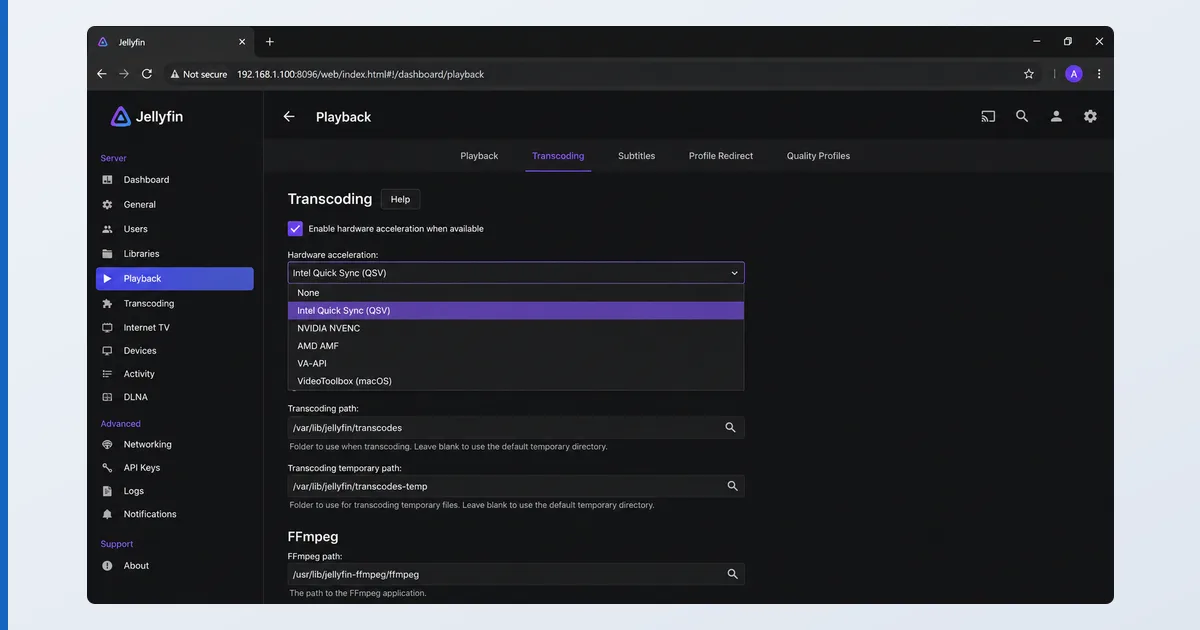
Den raskeste løsningen på transkodingsproblemer i Jellyfin er å slå på maskinvareakselerasjon i oversikten (Quick Sync eller NVENC) og lagre formater enhetene liker sammen med tekstbaserte undertekster, slik at avspillingen holder seg på Direct Play eller transkoder på skjermkortet. Jellyfin har maskinvaretranskoding gratis — kunsten er å sette det opp. Denne guiden dekker akselerasjon, kodeker, innbrente undertekster og feil, med en diagnosetabell. Den bygger på forklaringen vår av transkoding og oppsettsguiden vår for Jellyfin.
Årsaker, fra vanligst til minst vanlig
- Maskinvareakselerasjon er ikke satt opp — Jellyfin faller tilbake på tung programvaretranskoding.
- Kodek eller beholder som ikke passer — klienten kan ikke spille av filen direkte.
- Innbrente undertekster — bildebaserte PGS/VobSub tvinger fram en transkoding.
- GPU-driver eller gjennomslipp mangler — vanlig i oppsett med Docker eller NAS.
- For svak server — programvaretranskoding på en svak prosessor.
Løsninger: det enkleste først
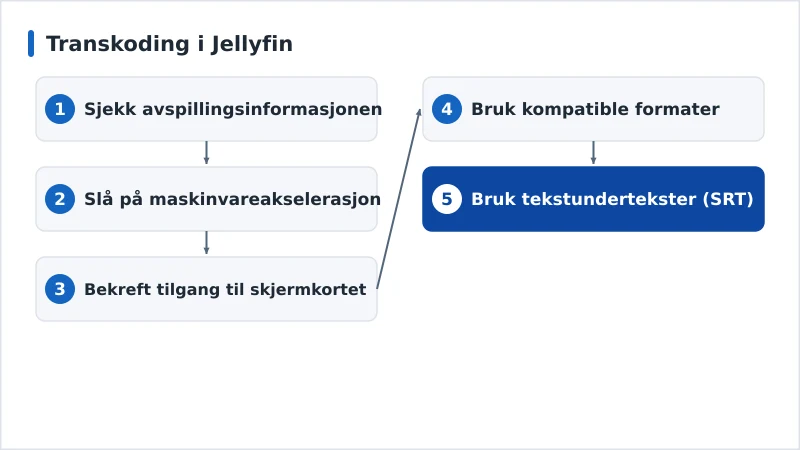
- Sjekk avspillingsinformasjonen — se om det er Direct Play eller Transcode, og hva som konverteres (video, lyd eller undertekster).
- Slå på maskinvareakselerasjon — Oversikt → Avspilling → Transkoding → Quick Sync/NVENC/VAAPI + kodekene som støttes.
- Bekreft tilgang til skjermkortet — drivere installert, og gjennomslipp satt opp i Docker eller NAS.
- Bruk kompatible formater — HEVC/H.264 til video, AAC/AC3 til lyd, MP4/MKV som beholder.
- Bruk tekstbaserte undertekster — velg SRT framfor bildeundertekster for å unngå transkoding med innbrenning.
Diagnosetabell
| Symptom | Sannsynlig årsak | Løsning |
|---|---|---|
| Alltid programvaretranskoding | Maskinvareakselerasjon er av | Slå på Quick Sync/NVENC i oversikten |
| Transkodingen svikter / avspillingsfeil | GPU-driver eller gjennomslipp | Installer drivere; sett opp gjennomslipp |
| Transkoder bare med undertekster | Innbrente bildeundertekster | Bruk tekstbaserte SRT-undertekster |
| Transkoder bare på én klient | Kodekstøtte i klienten | Bruk en klient som støtter kodeken |
| 4K hakker under transkoding | Svak server | Bruk maskinvareakselerasjon eller en kraftigere server |
Etter oppsett
- Installasjon på Windows/Linux: slå på den maskinvareakselerasjonen som passer, og installer GPU-drivere.
- Docker: slipp skjermkortet inn i containeren (enhetstilordning) og installer drivere på verten.
- NAS (Synology/QNAP): bekreft at modellen støtter maskinvaretranskoding, og slå det på i Jellyfin.
- Klientsiden: bruk apper som støtter kodekene dine direkte, så filene går på Direct Play — se Jellyfin-testen.
Kort oppsummert
Transkodingsproblemer i Jellyfin handler nesten alltid om maskinvareakselerasjon og formater: slå på Quick Sync eller NVENC i oversikten, bekreft GPU-drivere og gjennomslipp, lagre kodeker enhetene liker, og bruk tekstbaserte undertekster for å unngå transkoding med innbrenning. Den gratis maskinvaretranskodingen i Jellyfin gjør resten. Forstå teknikken i forklaringen vår av transkoding og guiden vår til videokodeker, sett det opp med oppsettsguiden vår for Jellyfin, les hele Jellyfin-testen, og start fra sjekklisten vår for feilsøking av strømming, og slå opp begreper i strømmeordlisten.