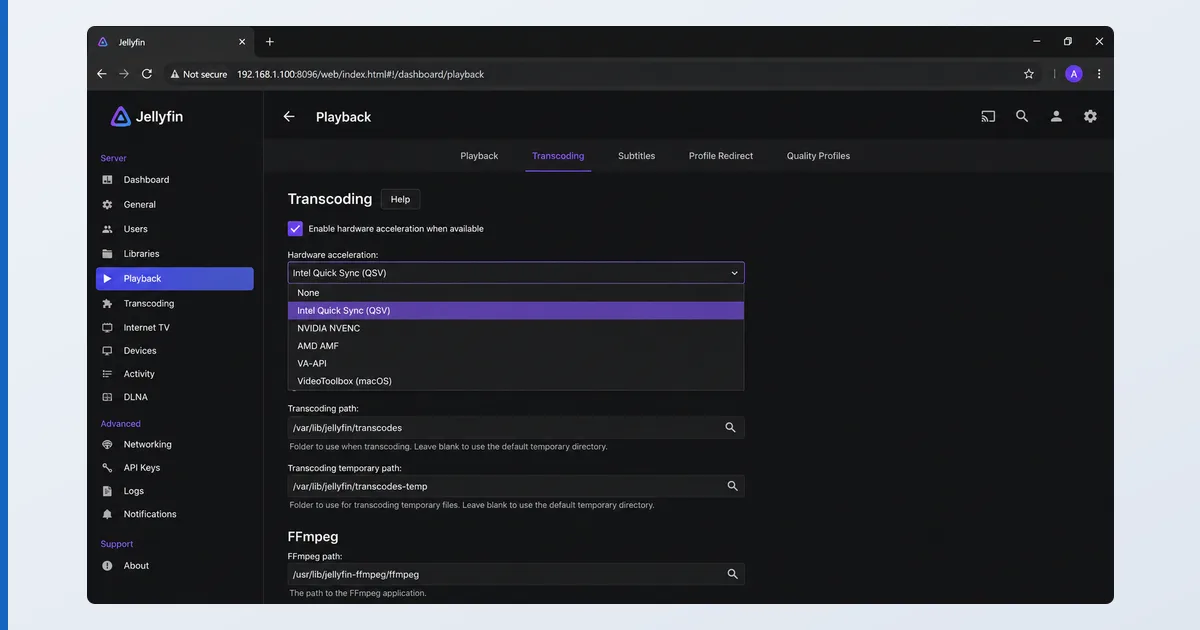
A solução mais rápida para os problemas de transcodificação do Jellyfin é ativar a aceleração por hardware no painel (Quick Sync ou NVENC) e guardar formatos compatíveis com os aparelhos e legendas em texto, para a reprodução ficar em Direct Play ou transcodificar no GPU. O Jellyfin inclui a transcodificação por hardware de graça — o truque está em configurá-la. Este guia trata da aceleração, dos codecs, das legendas gravadas na imagem e dos erros, com uma tabela de diagnóstico. Assenta no nosso guia da transcodificação vs Direct Play e no guia de instalação do Jellyfin.
Causas, das mais às menos comuns
- Aceleração por hardware por configurar — o Jellyfin recorre à pesada transcodificação por software.
- Codec ou contentor incompatível — o cliente não consegue fazer Direct Play do ficheiro.
- Legendas gravadas na imagem — as legendas em imagem PGS/VobSub obrigam a transcodificar.
- Controladores ou passagem do GPU em falta — comum em instalações em Docker ou em NAS.
- Servidor fraco — transcodificação por software num CPU sem potência.
Soluções: das mais simples às mais difíceis
- Veja a informação de reprodução — perceba se é Direct Play ou Transcode, e o que está a ser convertido (vídeo, áudio ou legendas).
- Ative a aceleração por hardware — painel → Playback → Transcoding → Quick Sync/NVENC/VAAPI + os codecs suportados.
- Confirme o acesso ao GPU — controladores instalados e passagem configurada no Docker ou no NAS.
- Use formatos compatíveis — vídeo HEVC/H.264, áudio AAC/AC3, contentores MP4/MKV.
- Use legendas em texto — prefira SRT a legendas em imagem, para evitar a transcodificação por gravação.
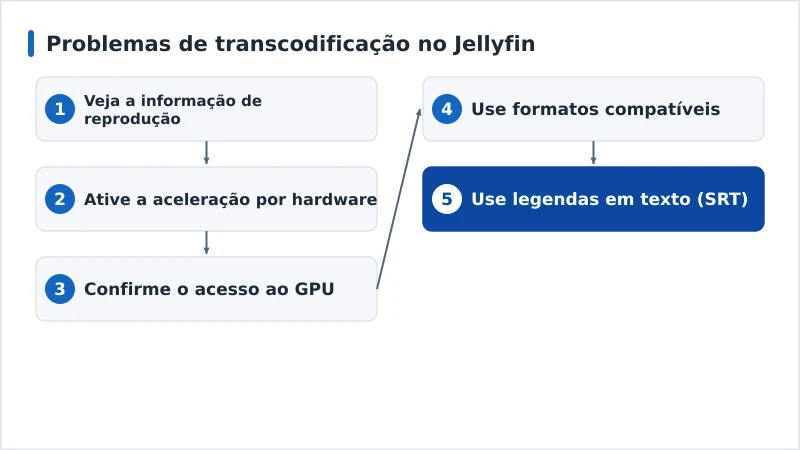
Tabela de diagnóstico
| Sintoma | Causa provável | Solução |
|---|---|---|
| Transcodifica sempre por software | Aceleração por hardware desligada | Ativar o Quick Sync/NVENC no painel |
| A transcodificação falha / erro de reprodução | Controladores/passagem do GPU | Instalar os controladores; configurar a passagem |
| Só transcodifica com legendas | Legendas em imagem gravadas | Usar legendas SRT em texto |
| Transcodifica só num cliente | Codecs suportados pelo cliente | Usar um cliente que suporte o codec |
| O 4K engasga-se ao transcodificar | Servidor fraco | Usar aceleração por hardware ou um servidor mais forte |
Por tipo de instalação
- Instalação em Windows/Linux: ative a aceleração por hardware correspondente e instale os controladores do GPU.
- Docker: passe o GPU para dentro do contentor (mapeamento do dispositivo) e instale os controladores no anfitrião.
- NAS (Synology/QNAP): confirme que o modelo suporta transcodificação por hardware e ative-a no Jellyfin.
- Do lado do cliente: use aplicações que suportem os seus codecs de forma nativa, para os ficheiros ficarem em Direct Play — veja a análise do Jellyfin.
Em resumo
Os problemas de transcodificação do Jellyfin resumem-se quase sempre à aceleração por hardware e aos formatos: ative o Quick Sync ou o NVENC no painel, confirme os controladores e a passagem do GPU, guarde codecs compatíveis com os aparelhos e use legendas em texto para evitar transcodificações por gravação. A transcodificação por hardware gratuita do Jellyfin trata do resto. Perceba a tecnologia no nosso guia da transcodificação vs Direct Play e no guia dos codecs de vídeo, instale-o com o nosso guia de instalação do Jellyfin, leia a análise completa do Jellyfin, e comece pela nossa lista de resolução de problemas de streaming, e procure qualquer termo no glossário de streaming.