Die schnellste Lösung für Jellyfin-Transcoding-Probleme besteht darin, im Dashboard die Hardwarebeschleunigung (Quick Sync oder NVENC) zu aktivieren und gerätefreundliche Formate sowie Text-Untertitel zu speichern, damit die Wiedergabe bei Direct Play bleibt oder auf der GPU transkodiert wird. Jellyfin bringt Hardware-Transcoding kostenlos mit — der Trick liegt in der Einrichtung. Dieser Ratgeber behandelt Hardwarebeschleunigung, Codecs, eingebrannte Untertitel und Fehler, mit einer Diagnosetabelle. Er baut auf unserem Transcoding-Erklärstück und unserer Jellyfin-Einrichtungsanleitung auf.
Ursachen, von häufig bis selten
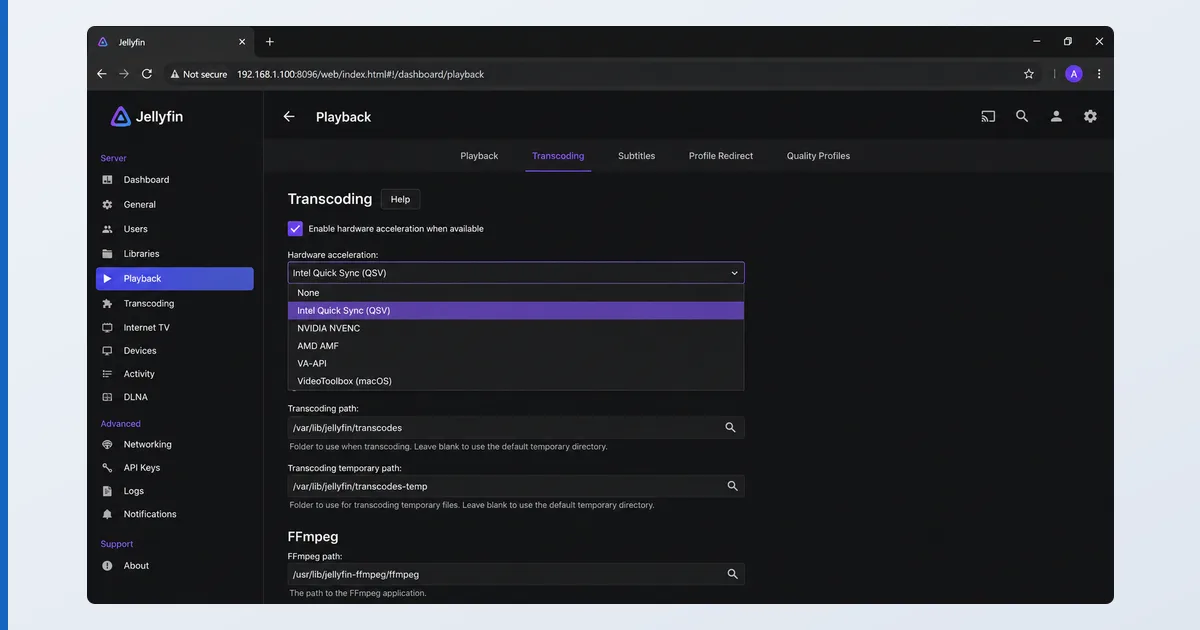
- Hardwarebeschleunigung nicht eingerichtet — Jellyfin fällt auf aufwendiges Software-Transcoding zurück.
- Inkompatibler Codec/Container — der Client kann die Datei nicht per Direct Play abspielen.
- Eingebrannte Untertitel — bildbasierte PGS/VobSub erzwingen ein Transcoding.
- GPU-Treiber/Passthrough fehlt — häufig bei Docker- oder NAS-Umgebungen.
- Zu schwacher Server — Software-Transcoding auf einer schwachen CPU.
Lösungen: die einfachste zuerst
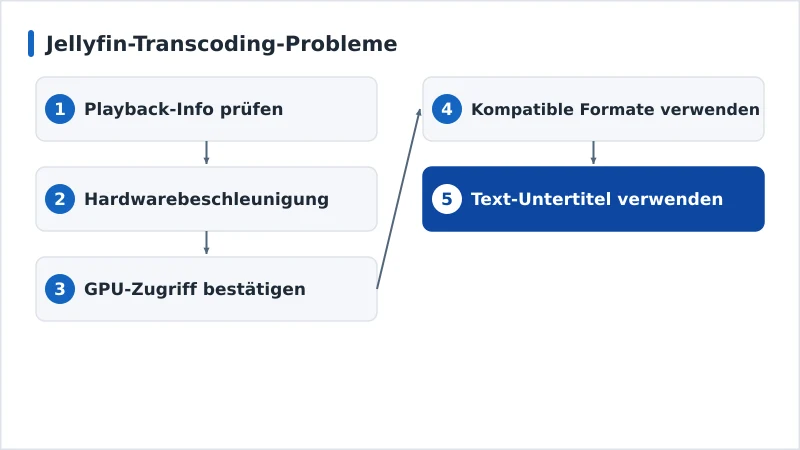
- Playback-Info prüfen — sehen Sie nach, ob Direct Play oder Transcoding aktiv ist und was umgewandelt wird (Video, Audio oder Untertitel).
- Hardwarebeschleunigung aktivieren — Dashboard → Playback → Transcoding → Quick Sync/NVENC/VAAPI + unterstützte Codecs.
- GPU-Zugriff bestätigen — Treiber installiert und Passthrough in Docker/NAS konfiguriert.
- Kompatible Formate verwenden — HEVC/H.264-Video, AAC/AC3-Audio, MP4/MKV-Container.
- Text-Untertitel verwenden — bevorzugen Sie SRT gegenüber Bild-Untertiteln, um Einbrenn-Transcoding zu vermeiden.
Diagnosetabelle
| Symptom | Wahrscheinliche Ursache | Lösung |
|---|---|---|
| Immer Software-Transcoding | Hardwarebeschleunigung aus | Quick Sync/NVENC im Dashboard aktivieren |
| Transcoding schlägt fehl / Wiedergabefehler | GPU-Treiber/Passthrough | Treiber installieren; Passthrough konfigurieren |
| Transcoding nur mit Untertiteln | Eingebrannte Bild-Untertitel | Text-Untertitel (SRT) verwenden |
| Transcoding nur auf einem Client | Codec-Unterstützung des Clients | Client verwenden, der den Codec unterstützt |
| 4K ruckelt beim Transcoding | Schwacher Server | Hardwarebeschleunigung oder stärkeren Server nutzen |
Nach Umgebung
- Windows-/Linux-Installation: aktivieren Sie die passende Hardwarebeschleunigung und installieren Sie die GPU-Treiber.
- Docker: reichen Sie die GPU in den Container durch (Device-Mapping) und installieren Sie die Treiber auf dem Host.
- NAS (Synology/QNAP): stellen Sie sicher, dass das Modell Hardware-Transcoding unterstützt, und aktivieren Sie es in Jellyfin.
- Clientseitig: verwenden Sie Apps, die Ihre Codecs nativ unterstützen, damit Dateien per Direct Play laufen — siehe den Jellyfin-Test.
Fazit
Jellyfin-Transcoding-Probleme lassen sich fast immer auf Hardwarebeschleunigung und Formate zurückführen: Aktivieren Sie Quick Sync oder NVENC im Dashboard, bestätigen Sie Ihre GPU-Treiber und den Passthrough, speichern Sie gerätefreundliche Codecs und verwenden Sie Text-Untertitel, um Einbrenn-Transcoding zu vermeiden. Jellyfins kostenloses Hardware-Transcoding erledigt den Rest. Verstehen Sie die Technik in unserem Transcoding-Erklärstück und Video-Codec-Ratgeber, richten Sie sie mit unserer Jellyfin-Einrichtungsanleitung ein, lesen Sie den vollständigen Jellyfin-Test und beginnen Sie mit unserer Checkliste zur Streaming-Fehlerbehebung und schlagen Sie jeden Begriff im Streaming-Glossar nach.