Lo que antes arregla los problemas de transcodificación de Jellyfin es activar la aceleración por hardware en el Panel de control (Quick Sync o NVENC) y guardar formatos compatibles con el dispositivo y subtítulos de texto, para que la reproducción se quede en Direct Play o transcodifique en la GPU. Jellyfin incluye la transcodificación por hardware gratis: el truco está en configurarla. Esta guía cubre la aceleración, los códecs, los subtítulos incrustados y los errores, con una tabla de diagnóstico. Parte de nuestras guías de transcodificación frente a Direct Play y de configuración de Jellyfin.
Causas, de la más a la menos frecuente
- Aceleración por hardware sin configurar: Jellyfin recurre a una transcodificación por software muy pesada.
- Códec o contenedor incompatibles: el cliente no puede usar Direct Play con ese archivo.
- Subtítulos incrustados: los subtítulos de imagen PGS o VobSub fuerzan una transcodificación.
- Faltan los controladores o el paso de la GPU: habitual en montajes con Docker o NAS.
- Servidor poco potente: transcodificación por software con una CPU floja.
Soluciones: primero lo más fácil
- Consulta la información de reproducción: mira si es Direct Play o transcodificación, y qué se convierte (vídeo, audio o subtítulos).
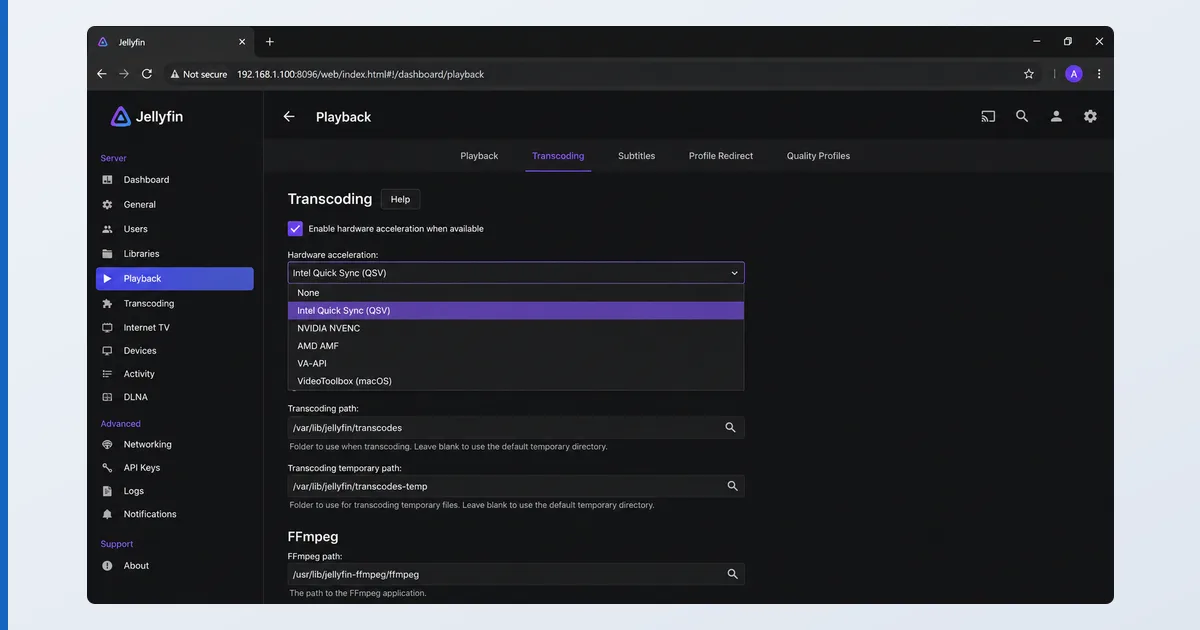
- Activa la aceleración por hardware: Panel de control → Reproducción → Transcodificación → Quick Sync, NVENC o VAAPI, con los códecs admitidos.
- Confirma el acceso a la GPU: controladores instalados y paso de la GPU configurado en Docker o en el NAS.
- Usa formatos compatibles: vídeo HEVC o H.264, audio AAC o AC3, contenedores MP4 o MKV.
- Usa subtítulos de texto: mejor SRT que subtítulos de imagen, para evitar la transcodificación por incrustación.
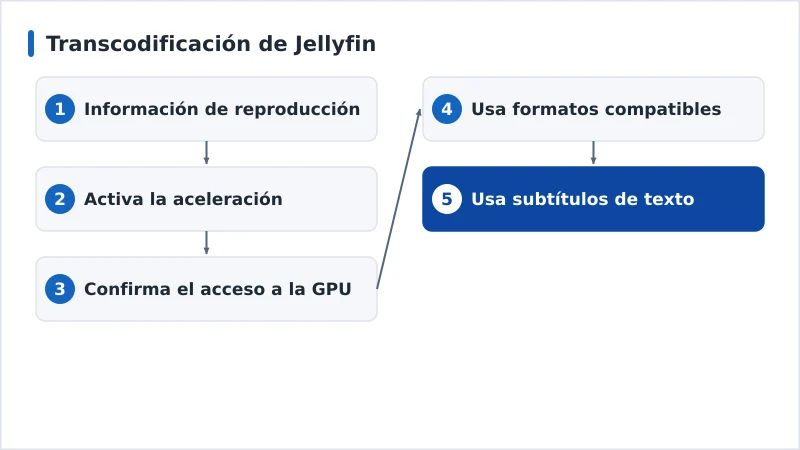
Tabla de diagnóstico
| Síntoma | Causa probable | Solución |
|---|---|---|
| Siempre transcodifica por software | Aceleración por hardware desactivada | Activa Quick Sync o NVENC en el Panel de control |
| La transcodificación falla o da error | Controladores o paso de la GPU | Instala los controladores; configura el paso de la GPU |
| Solo transcodifica con subtítulos | Subtítulos de imagen incrustados | Usa subtítulos SRT de texto |
| Transcodifica solo en un cliente | Códecs que el cliente no admite | Usa un cliente compatible con ese códec |
| El 4K se entrecorta al transcodificar | Servidor flojo | Usa aceleración por hardware o un servidor más potente |
Por montaje
- Instalación en Windows o Linux: activa la aceleración por hardware correspondiente e instala los controladores de la GPU.
- Docker: pasa la GPU al contenedor (asignación de dispositivo) e instala los controladores en el anfitrión.
- NAS (Synology o QNAP): confirma que el modelo admite transcodificación por hardware y actívala en Jellyfin.
- Lado del cliente: usa apps que admitan tus códecs de forma nativa para que los archivos usen Direct Play; consulta el análisis de Jellyfin.
En resumen
Los problemas de transcodificación de Jellyfin casi siempre se reducen a la aceleración por hardware y a los formatos: activa Quick Sync o NVENC en el Panel de control, confirma los controladores y el paso de la GPU, guarda códecs compatibles con tus dispositivos y usa subtítulos de texto para evitar las transcodificaciones por incrustación. La transcodificación por hardware gratuita de Jellyfin hace el resto. Entiende la tecnología en nuestra guía de transcodificación frente a Direct Play y en la de códecs de vídeo, móntalo con nuestra guía de configuración de Jellyfin, lee el análisis completo de Jellyfin, recorre nuestra lista de comprobación para problemas de streaming y busca cualquier término en el glosario del streaming.