Den snabbaste åtgärden mot buffring i Plex är att hålla uppspelningen på Direct Play — lagra filer i format enheterna klarar och matcha klientens kvalitetsinställning — och koppla servern med Ethernet, så att den inte transkodar över en pressad processor eller ett pressat nätverk. Det här är serversidans komplement till vår allmänna buffringsguide; den handlar om Plex transkodning, hårdvara, lokala nätverk och fjärråtkomst. Nedan hittar du orsakerna, en diagnostabell och åtgärder per situation. För appen i sig, se vårt test av Plex och vår guide till Plex.
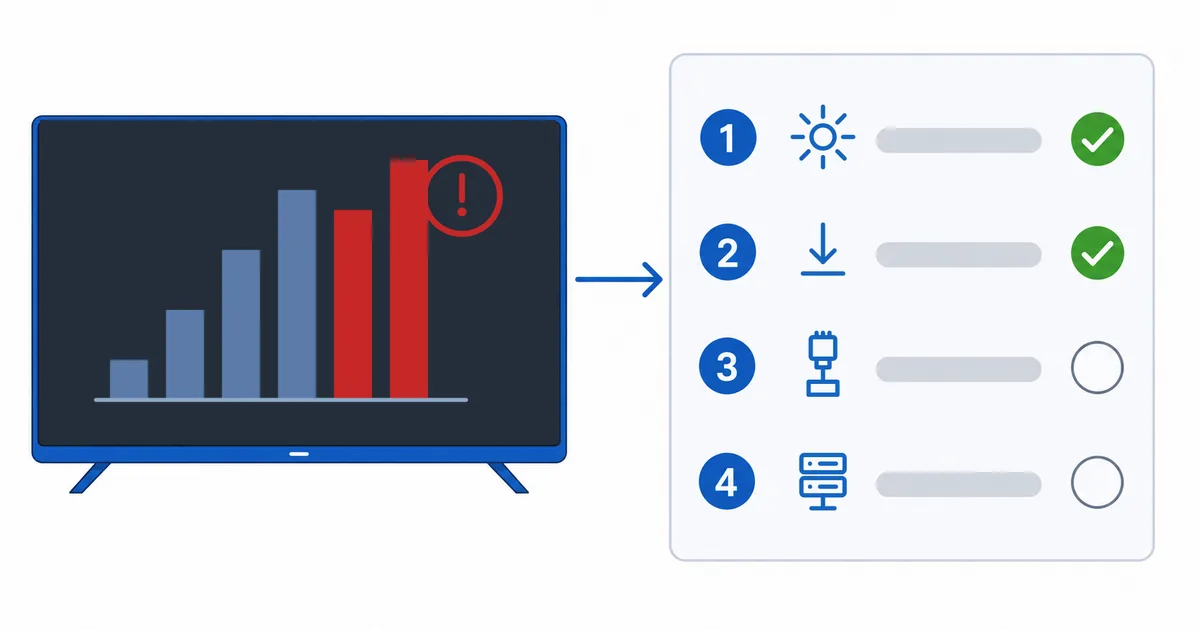
Orsaker på serversidan
Den här guiden tar sikte på buffring som är specifik för Plex. För Wi-Fi och bandbredd hos klienten, se vår allmänna buffringsguide. På serversidan gäller:
- Transkodningslast — servern konverterar en fil som klienten inte kan spela upp med Direct Play och maxar processorn.
- Svag serverhårdvara — ingen Intel Quick Sync för hårdvarutranskodning, särskilt vid 4K.
- Flaskhals i lokala nätverket — servern på Wi-Fi, eller en långsam länk mellan server och klient.
- Uppladdningsgräns på distans — streaming utanför hemmet över en långsam uppkoppling hemifrån.
- Kvalitetsinställningar — en begränsad eller felmatchad Remote Quality som tvingar fram transkodning.
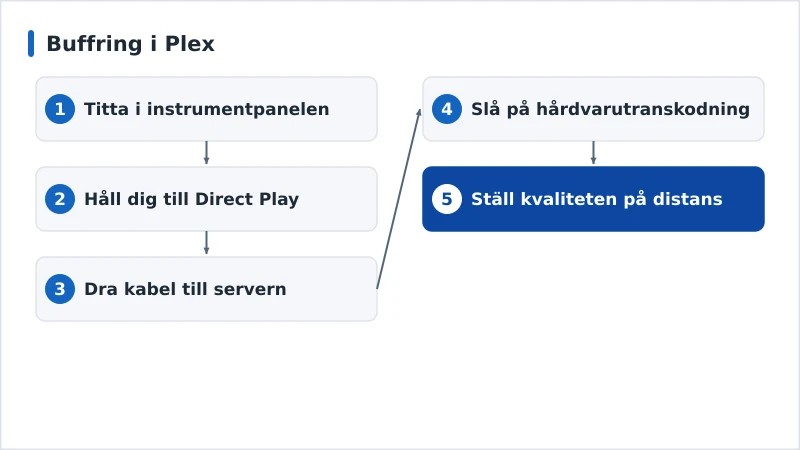
Åtgärder: enklast först
- Titta i instrumentpanelen. Se om uppspelningen är Direct Play eller Transcode — det pekar ut orsaken.
- Håll dig till Direct Play. Lagra format enheterna klarar (H.264/HEVC i MP4/MKV); ställ klienten på originalkvalitet där nätverket räcker till.
- Dra kabel till servern. Sätt servern på Ethernet för ett stabilt lokalt nätverk.
- Slå på hårdvarutranskodning. Med Plex Pass lastar du av transkodningen på Quick Sync eller GPU — se bästa hårdvaran för en Plex-server.
- Ställ kvaliteten på distans. Matcha kvaliteten för Remote Streaming mot din uppladdningshastighet.
Diagnostabell
| Symtom | Trolig orsak | Åtgärd |
|---|---|---|
| Instrumentpanelen visar ”Transcode” | Inkompatibel fil eller kvalitet | Lagra filer för Direct Play; ställ på originalkvalitet |
| Serverns processor maxad | Svag hårdvara / ingen Quick Sync | Slå på hårdvarutranskodning; starkare server |
| Buffrar på lokala nätverket | Servern på Wi-Fi | Koppla servern med Ethernet |
| Buffrar bara utanför hemmet | Uppladdningsgräns / transkodning på distans | Ställ kvaliteten på distans; lagra kompatibla filer |
| 4K buffrar, HD fungerar | Transkodningslast vid 4K | Spela upp 4K med Direct Play eller använd en kapabel server |
Per situation
- Hemma, en klient: sikta på Direct Play — titta i instrumentpanelen och åtgärda filen eller kvaliteten som tvingar fram en transkodning.
- Flera klienter samtidigt: varje transkodning lägger på last — en server med Quick Sync + Plex Pass klarar flera; se bästa hårdvaran för en Plex-server.
- Streaming på distans: begränsas av hemmets uppladdning — sänk kvaliteten på distans och lagra kompatibla filer.
- Svag enhet som klient: den kan tvinga fram transkodning — testa en certifierad streamingenhet som spelar upp dina format med Direct Play.
Kort sammanfattat
Buffring i Plex beror oftast på att servern transkodar eller på det lokala nätverket, inte på din internetleverantör: titta i instrumentpanelen efter Direct Play kontra Transcode, lagra filer enheterna klarar, koppla servern med Ethernet och slå på hårdvarutranskodning med Plex Pass när transkodning inte går att undvika. För Wi-Fi och bandbredd på klientsidan, se vår allmänna buffringsguide; förstå tekniken i vår guide om transkodning; välj server i vår guide till bästa hårdvaran för en Plex-server; sätt upp den med vår guide till Plex; och börja i vår checklista för streamingfelsökning, och slå upp vilket begrepp som helst i streamingordlistan.