Lo que antes arregla los cortes en Plex es mantener la reproducción en Direct Play (guardar archivos que el dispositivo entienda y ajustar la calidad del cliente) y conectar el servidor por Ethernet, para que no esté transcodificando con una CPU o una red al límite. Esta es la guía del lado del servidor, complementaria a nuestra guía general de cortes; se centra en la transcodificación de Plex, el hardware, la red local y el acceso remoto. Debajo tienes las causas, una tabla de diagnóstico y las soluciones por escenario. Para la app en sí, consulta nuestro análisis de Plex y la guía de configuración de Plex.
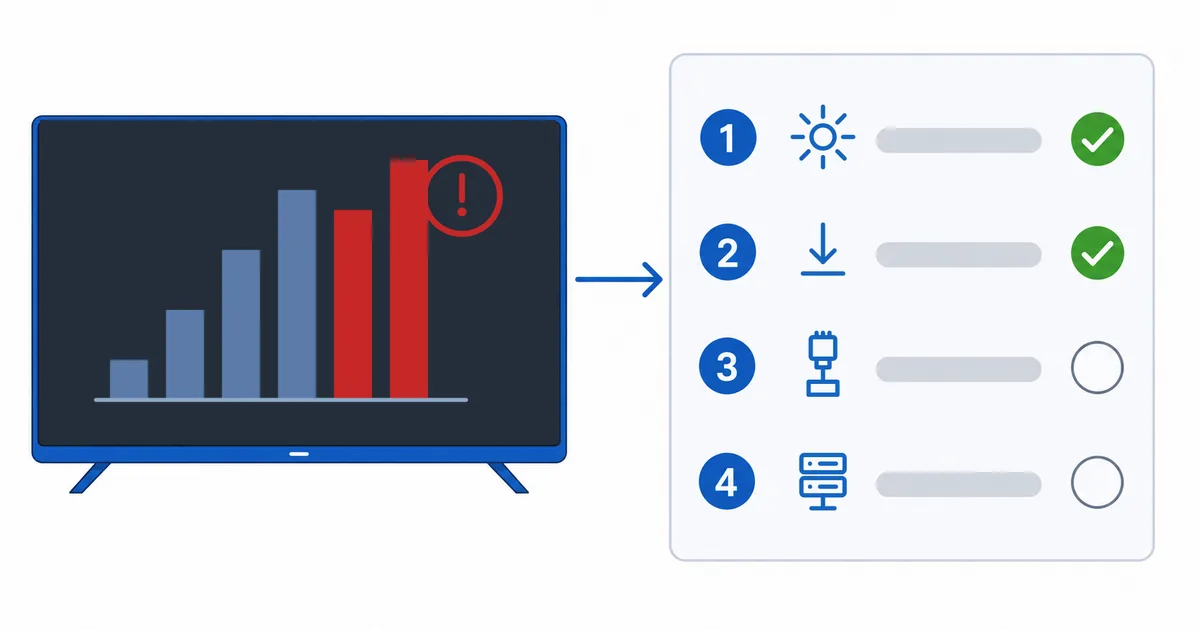
Causas del lado del servidor
Esta guía trata los cortes propios de Plex. Para el Wi-Fi y el ancho de banda en el cliente, consulta nuestra guía general de cortes. En el servidor:
- Carga de transcodificación: el servidor convierte un archivo que el cliente no puede reproducir con Direct Play y satura la CPU.
- Hardware del servidor flojo: sin Intel Quick Sync para transcodificar por hardware, sobre todo en 4K.
- Cuello de botella en la red local: el servidor por Wi-Fi, o un enlace lento entre servidor y cliente.
- Límite de subida en remoto: ver contenido fuera de casa con una subida doméstica lenta.
- Ajustes de calidad: una calidad remota limitada o mal ajustada que fuerza transcodificaciones.
Soluciones: primero lo más fácil
- Consulta el panel. Comprueba si la reproducción es Direct Play o transcodificación: eso te dice la causa.
- Mantén el Direct Play. Guarda formatos compatibles con el dispositivo (H.264 o HEVC en MP4/MKV) y pon el cliente en calidad original donde la red lo permita.
- Conecta el servidor por cable. Pon el servidor en Ethernet para tener una red local estable.
- Activa la transcodificación por hardware. Con Plex Pass, descarga el trabajo en Quick Sync o en la GPU; consulta el mejor hardware para un servidor Plex.
- Ajusta la calidad remota. Iguala la calidad de reproducción remota a tu velocidad de subida.
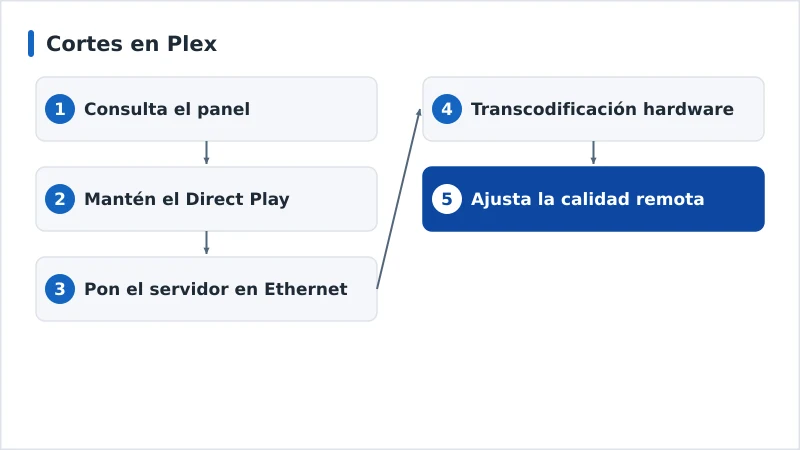
Tabla de diagnóstico
| Síntoma | Causa probable | Solución |
|---|---|---|
| El panel muestra «Transcode» | Archivo o calidad incompatibles | Guarda archivos aptos para Direct Play; pon calidad original |
| CPU del servidor al máximo | Hardware flojo o sin Quick Sync | Activa la transcodificación por hardware; servidor más potente |
| Se corta en la red local | Servidor por Wi-Fi | Conecta el servidor por Ethernet |
| Solo se corta fuera de casa | Límite de subida o transcodificación remota | Ajusta la calidad remota; guarda archivos compatibles |
| El 4K se corta y el HD va bien | Carga de transcodificación en 4K | Reproduce el 4K con Direct Play o usa un servidor capaz |
Por escenario
- En casa, un solo cliente: busca el Direct Play; mira el panel y corrige el archivo o la calidad que fuerzan la transcodificación.
- Varios clientes a la vez: cada transcodificación suma carga; un servidor con Quick Sync y Plex Pass aguanta varias. Consulta el mejor hardware para un servidor Plex.
- Reproducción remota: el límite es la subida de tu casa; baja la calidad remota y guarda archivos compatibles.
- Cliente poco potente: puede forzar la transcodificación; prueba con un dispositivo de streaming adecuado que reproduzca tus formatos con Direct Play.
En resumen
Los cortes en Plex casi siempre son el servidor transcodificando o la red local, no tu proveedor de internet: mira en el panel si es Direct Play o transcodificación, guarda archivos que el dispositivo entienda, conecta el servidor por Ethernet y activa la transcodificación por hardware con Plex Pass si transcodificar es inevitable. Para el Wi-Fi y el ancho de banda del lado del cliente, consulta nuestra guía general de cortes; entiende la tecnología en la de transcodificación frente a Direct Play; elige servidor en la guía del mejor hardware para Plex; móntalo con nuestra guía de configuración de Plex;, recorre nuestra lista de comprobación para problemas de streaming y busca cualquier término en el glosario del streaming.