De snelste oplossing voor haperen bij Plex is het afspelen op Direct Play houden — bewaar apparaatvriendelijke bestanden en zet de kwaliteitsinstelling van de client goed — en de server met ethernet bekabelen, zodat hij niet zit te transcoderen over een overbelaste processor of een krap netwerk. Dit is de serverkant naast onze algemene gids over haperen; hier draait het om de transcoding, de hardware, het lokale netwerk en de toegang op afstand van Plex. Hieronder staan de oorzaken, een diagnosetabel en oplossingen per situatie. Voor de app zelf lees je onze Plex-review en onze gids om Plex in te stellen.
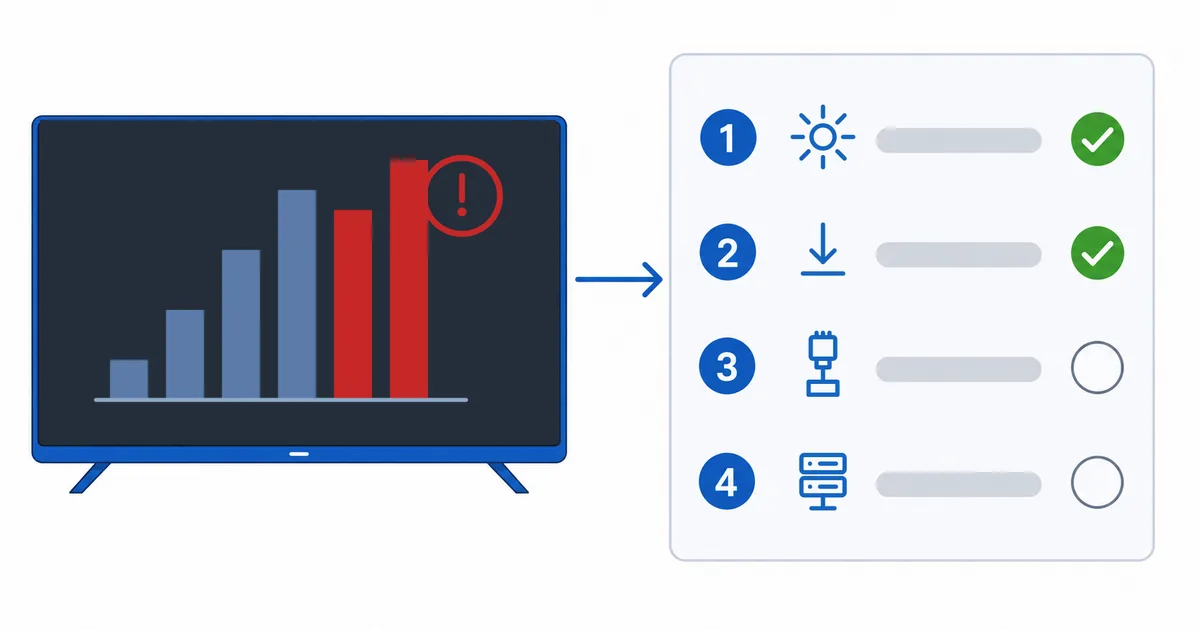
Oorzaken aan de serverkant
Deze gids richt zich op haperen dat specifiek met Plex te maken heeft. Voor Wi-Fi en bandbreedte bij de client lees je onze algemene gids over haperen. Aan de serverkant:
- Belasting door transcoderen — de server zet een bestand om dat de client niet via Direct Play aankan, en de processor loopt vol.
- Zwakke serverhardware — geen Intel Quick Sync voor hardwarematige transcoding, zeker bij 4K.
- Knelpunt in het lokale netwerk — de server op Wi-Fi, of een trage verbinding tussen server en client.
- Uploadgrens op afstand — van buitenshuis kijken over een trage uplink thuis.
- Kwaliteitsinstellingen — een begrensde of niet-passende Remote Quality die transcoderen afdwingt.
Oplossingen: begin bij het makkelijkste
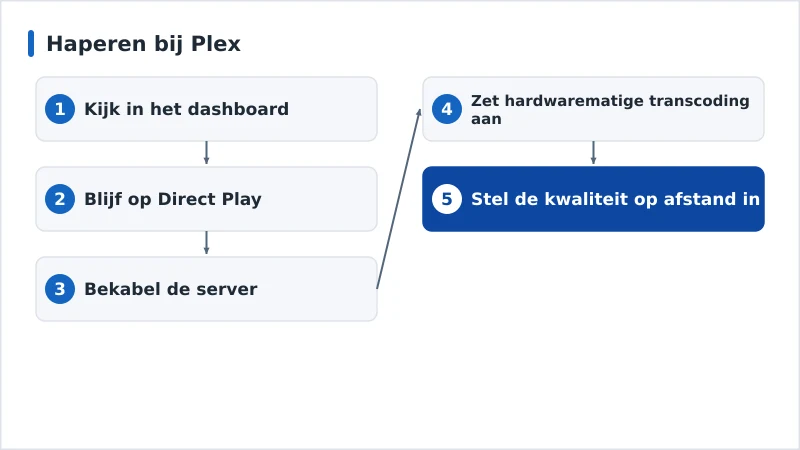
- Kijk in het dashboard. Zie of het afspelen Direct Play of Transcode is — dat wijst de oorzaak aan.
- Blijf op Direct Play. Bewaar apparaatvriendelijke formaten (H.264/HEVC in MP4/MKV) en zet de client op de oorspronkelijke kwaliteit waar het netwerk dat toelaat.
- Bekabel de server. Zet de server op ethernet voor een stabiel lokaal netwerk.
- Zet hardwarematige transcoding aan. Met Plex Pass laat je Quick Sync of de GPU het werk doen — lees de beste hardware voor een Plex-server.
- Stel de kwaliteit op afstand in. Laat Remote Streaming passen bij je uploadsnelheid.
Diagnosetabel
| Symptoom | Waarschijnlijke oorzaak | Oplossing |
|---|---|---|
| Dashboard toont “Transcode” | Niet-passend bestand of kwaliteit | Bestanden voor Direct Play bewaren; oorspronkelijke kwaliteit instellen |
| Processor van de server vol | Zwakke hardware / geen Quick Sync | Hardwarematige transcoding aanzetten; sterkere server |
| Hapert op het lokale netwerk | Server op Wi-Fi | Bekabel de server met ethernet |
| Hapert alleen van buitenshuis | Uploadgrens / transcoderen op afstand | Kwaliteit op afstand instellen; compatibele bestanden bewaren |
| 4K hapert, HD gaat goed | Belasting door 4K-transcoderen | Speel 4K via Direct Play af of gebruik een capabele server |
Per situatie
- Thuis, één client: streef naar Direct Play — kijk in het dashboard en pak het bestand of de kwaliteit aan die een transcode afdwingt.
- Meerdere clients tegelijk: elke transcode voegt belasting toe — een server met Quick Sync plus Plex Pass doet er meerdere; lees de beste hardware voor een Plex-server.
- Kijken op afstand: begrensd door je upload thuis — verlaag de Remote Quality en bewaar compatibele bestanden.
- Zwak apparaat als client: dat kan transcoderen afdwingen — probeer een gecertificeerd streamingapparaat dat jouw formaten via Direct Play afspeelt.
Kort samengevat
Haperen bij Plex komt meestal door de server die transcodeert of door het lokale netwerk, niet door je internetprovider: kijk in het dashboard of het Direct Play of Transcode is, bewaar apparaatvriendelijke bestanden, bekabel de server met ethernet, en zet hardwarematige transcoding aan met Plex Pass als transcoderen onvermijdelijk is. Voor Wi-Fi en bandbreedte bij de client lees je onze algemene gids over haperen; begrijp de techniek in onze uitleg over transcoding; kies een server in onze gids over de beste hardware voor een Plex-server; richt hem in met onze gids om Plex in te stellen; begin bij onze checklist voor streamingproblemen, en zoek elke term op in de streamingwoordenlijst.