La solution la plus rapide contre les coupures sur Plex consiste à rester en Direct Play — stockez des fichiers compatibles avec vos appareils et accordez la qualité du client — et à relier le serveur en Ethernet, pour qu’il ne transcode pas sur un processeur ou un réseau saturés. Ce guide est le pendant côté serveur de notre guide général des coupures ; il traite le transcodage de Plex, le matériel, le réseau local et l’accès à distance. Suivent les causes, un tableau de diagnostic et des correctifs par situation. Pour l’application elle-même, voyez notre test de Plex et notre guide d’installation de Plex.
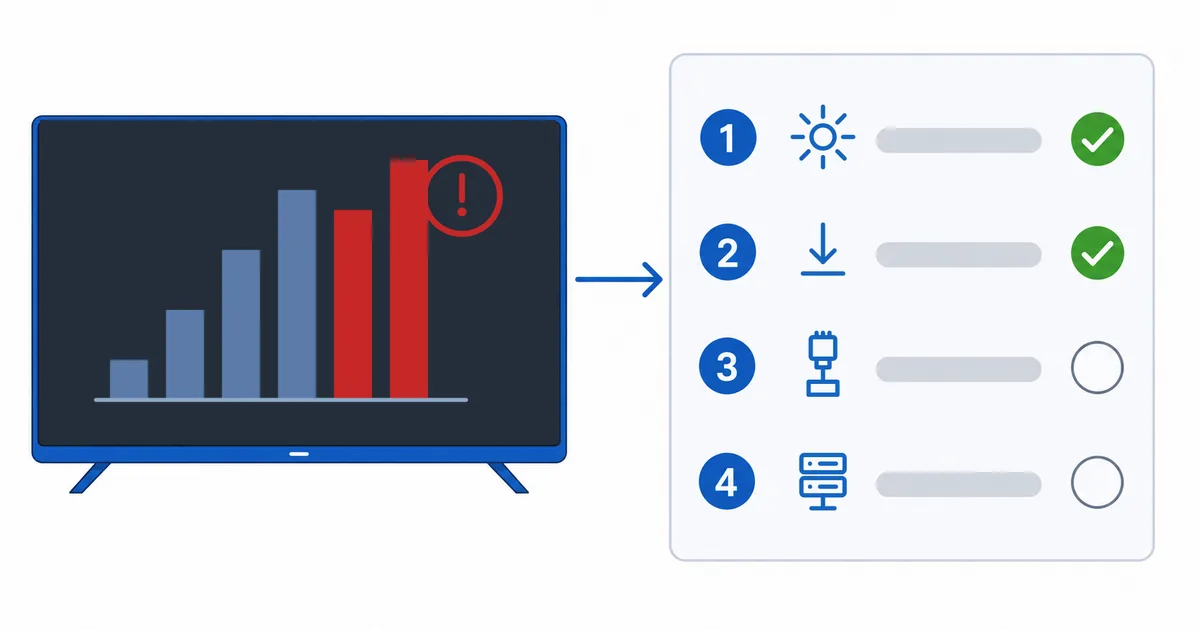
Les causes côté serveur
Ce guide vise les coupures propres à Plex. Pour le Wi-Fi et le débit côté client, voyez notre guide général des coupures. Côté serveur :
- La charge de transcodage — le serveur convertit un fichier que le client ne peut pas lire en Direct Play, et sature le processeur.
- Un serveur trop faible — pas d’Intel Quick Sync pour le transcodage matériel, surtout en 4K.
- Un goulot d’étranglement sur le réseau local — serveur en Wi-Fi, ou lien lent entre le serveur et le client.
- La limite du débit montant — lecture hors de la maison sur un lien montant lent.
- Les réglages de qualité — une qualité à distance plafonnée ou mal accordée qui impose un transcodage.
Les solutions : le plus simple d’abord
- Consultez le tableau de bord. Regardez si la lecture est en Direct Play ou en Transcode : cela vous donne la cause.
- Restez en Direct Play. Stockez des formats compatibles (H.264/HEVC en MP4/MKV) ; réglez le client sur la qualité d’origine quand le réseau le permet.
- Passez le serveur en filaire. Mettez le serveur en Ethernet pour un réseau local stable.
- Activez le transcodage matériel. Avec le Plex Pass, déportez le transcodage sur Quick Sync ou le GPU — voyez notre guide du matériel pour un serveur Plex.
- Réglez la qualité à distance. Accordez la qualité de streaming à distance à votre débit montant.
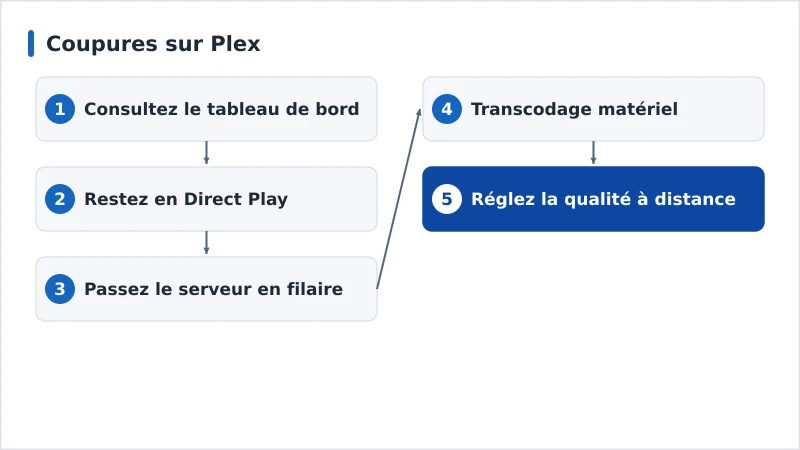
Tableau de diagnostic
| Symptôme | Cause probable | Solution |
|---|---|---|
| Le tableau de bord affiche « Transcode » | Fichier ou qualité incompatibles | Stockez des fichiers en Direct Play ; réglez sur la qualité d’origine |
| Processeur du serveur à fond | Matériel faible / pas de Quick Sync | Activez le transcodage matériel ; serveur plus puissant |
| Coupures sur le réseau local | Serveur en Wi-Fi | Reliez le serveur en Ethernet |
| Coupures uniquement hors de la maison | Débit montant / transcodage à distance | Réglez la qualité à distance ; stockez des fichiers compatibles |
| La 4K coupe, la HD passe | Charge de transcodage 4K | Lisez la 4K en Direct Play ou prenez un serveur à la hauteur |
Selon la situation
- À la maison, un seul client : visez le Direct Play — consultez le tableau de bord et corrigez le fichier ou la qualité qui impose un transcodage.
- Plusieurs clients en même temps : chaque transcodage ajoute de la charge — un serveur avec Quick Sync et le Plex Pass en tient plusieurs ; voyez notre guide du matériel pour un serveur Plex.
- Lecture à distance : limitée par le débit montant de la maison — baissez la qualité à distance et stockez des fichiers compatibles.
- Client trop faible : il peut imposer un transcodage — essayez un appareil de streaming certifié capable de lire vos formats en Direct Play.
En résumé
Les coupures sur Plex viennent en général du transcodage ou du réseau local, pas de votre FAI : regardez sur le tableau de bord s’il s’agit d’un Direct Play ou d’un Transcode, stockez des fichiers compatibles avec vos appareils, reliez le serveur en Ethernet, et activez le transcodage matériel du Plex Pass si le transcodage est inévitable. Pour le Wi-Fi et le débit côté client, voyez notre guide général des coupures ; comprenez la technique dans notre guide du transcodage ; choisissez votre machine dans notre guide du matériel pour un serveur Plex ; installez-la avec notre guide d’installation de Plex ; partez de notre check-list de dépannage du streaming, et cherchez chaque terme dans le glossaire du streaming.