La soluzione più rapida per il buffering su Plex è restare in Direct Play — conserva file compatibili con i dispositivi e adatta la qualità impostata nel client — e collegare il server all’Ethernet, così non transcodifica con una CPU o una rete al limite. Questa è la guida lato server che accompagna la nostra guida generale al buffering; si concentra sulla transcodifica di Plex, sull’hardware, sulla rete locale e sull’accesso da remoto. Qui sotto trovi le cause, una tabella diagnostica e le soluzioni per ogni scenario. Per l’app in sé, leggi la nostra recensione di Plex e la guida alla configurazione di Plex.
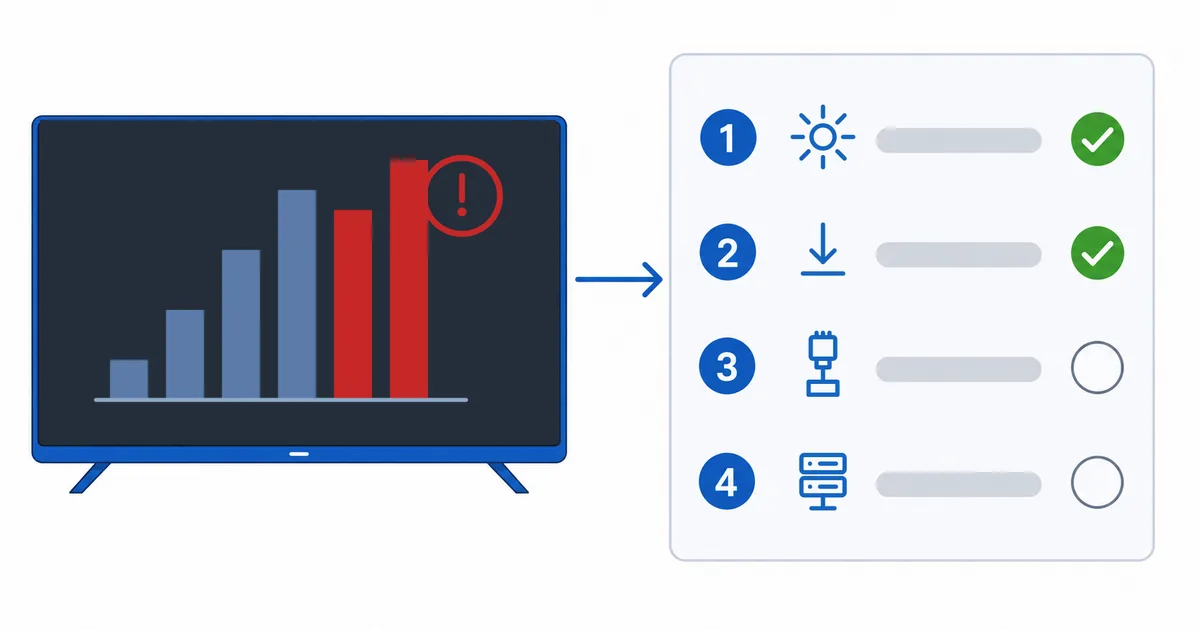
Cause lato server
Questa guida punta al buffering specifico di Plex. Per il Wi-Fi e la banda lato client, leggi la nostra guida generale al buffering. Lato server:
- Carico di transcodifica — il server converte un file che il client non riesce a riprodurre in Direct Play, portando la CPU al massimo.
- Hardware del server debole — niente Intel Quick Sync per la transcodifica hardware, soprattutto in 4K.
- Collo di bottiglia sulla rete locale — il server in Wi-Fi, oppure un collegamento lento fra server e client.
- Limite dell’upload da remoto — guardare fuori casa passando da un upload domestico lento.
- Impostazioni di qualità — una Remote Quality limitata o mal impostata che costringe a transcodificare.
Soluzioni: prima le più facili
- Controlla la dashboard. Guarda se la riproduzione è in Direct Play o in Transcode: è questo a rivelarti la causa.
- Resta in Direct Play. Conserva formati compatibili con i dispositivi (H.264/HEVC in MP4/MKV); imposta il client sulla qualità originale dove la rete lo consente.
- Collega il server al cavo. Metti il server sull’Ethernet per avere una rete locale stabile.
- Attiva la transcodifica hardware. Con Plex Pass scarichi la transcodifica su Quick Sync o sulla GPU — leggi il miglior hardware per un server Plex.
- Imposta la qualità da remoto. Adatta la qualità di Remote Streaming alla tua velocità in upload.
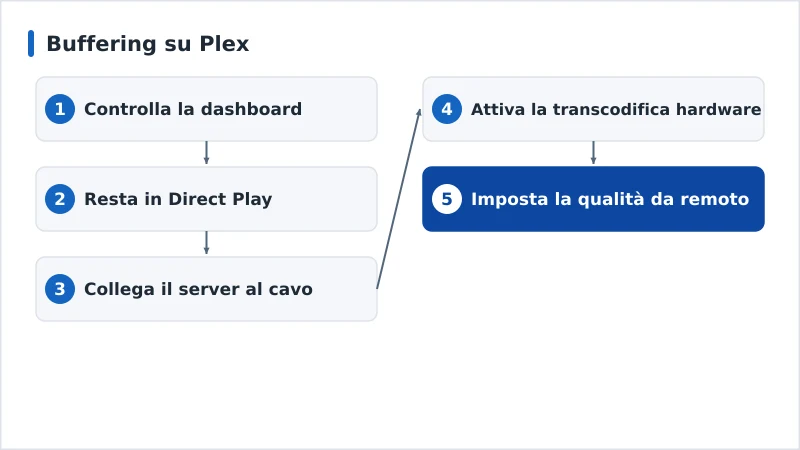
Tabella diagnostica
| Sintomo | Causa probabile | Soluzione |
|---|---|---|
| La dashboard indica «Transcode» | File o qualità non compatibili | Conserva file da Direct Play; imposta la qualità originale |
| CPU del server al massimo | Hardware debole / niente Quick Sync | Attiva la transcodifica hardware; server più potente |
| Si ferma per caricare sulla rete locale | Server in Wi-Fi | Collega il server all’Ethernet |
| Si ferma per caricare solo fuori casa | Limite dell’upload / transcodifica da remoto | Imposta la qualità da remoto; conserva file compatibili |
| Il 4K si ferma, l’HD va bene | Carico di transcodifica del 4K | Direct Play per il 4K o un server all’altezza |
Per scenario
- In casa, un solo client: punta al Direct Play — controlla la dashboard e sistema il file o la qualità che costringono a transcodificare.
- Più client in contemporanea: ogni transcodifica aggiunge carico — un server con Quick Sync + Plex Pass ne regge diverse; leggi il miglior hardware per un server Plex.
- Streaming da remoto: il limite è l’upload di casa — abbassa la Remote Quality e conserva file compatibili.
- Client poco potente: può costringere alla transcodifica — prova un dispositivo di streaming certificato che riproduca i tuoi formati in Direct Play.
In sintesi
Il buffering su Plex è quasi sempre il server che transcodifica o la rete locale, non il tuo operatore: controlla nella dashboard se sei in Direct Play o in Transcode, conserva file compatibili con i dispositivi, collega il server all’Ethernet e attiva la transcodifica hardware con Plex Pass se transcodificare è inevitabile. Per il Wi-Fi e la banda lato client, leggi la nostra guida generale al buffering; capisci la tecnologia nella nostra spiegazione della transcodifica; scegli un server nella nostra guida al miglior hardware per Plex; configuralo con la nostra guida alla configurazione di Plex; parti dalla nostra lista di controllo per la risoluzione dei problemi e cerca qualsiasi termine nel glossario dello streaming.