La solution la plus rapide contre une mauvaise qualité de streaming consiste à remonter le réglage de qualité de l’application et à améliorer votre connexion — passer en filaire ou se rapprocher du routeur — pour que le service puisse fournir une résolution supérieure. La plupart des baisses de qualité tiennent au débit ou aux réglages, pas à l’écran. Ce guide liste les causes par ordre de fréquence, propose un diagnostic progressif, et fournit un tableau de diagnostic ainsi que des correctifs par appareil. Il prolonge nos guides sur le débit internet et le bitrate.
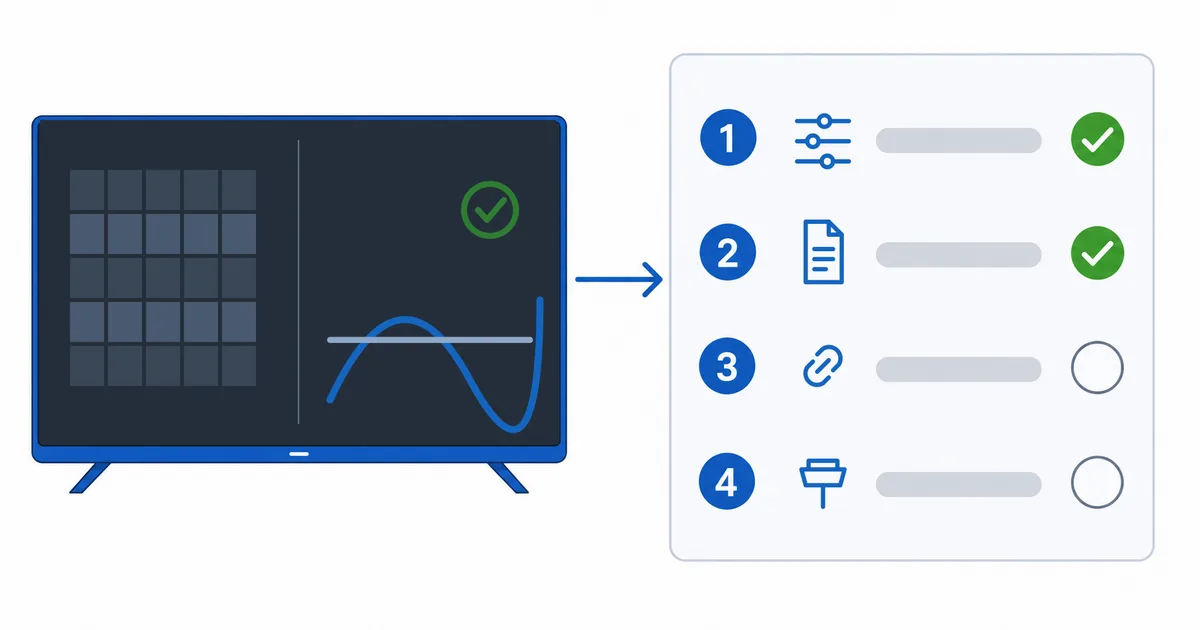
Les causes, de la plus à la moins fréquente
- Un débit insuffisant — la connexion ne tient pas la résolution, et le service la dégrade.
- Un réglage de qualité plafonné — l’application ou le compte est réglé sur une qualité basse pour économiser des données.
- Une formule sans HD ni 4K — l’abonnement n’inclut tout simplement pas les résolutions supérieures.
- Une limite de l’appareil ou du HDMI — un appareil non 4K, un câble ancien ou une mauvaise prise.
- Une limite de la source ou du bitrate — le contenu lui-même n’existe pas en meilleure qualité.
Diagnostic : le plus simple d’abord
- Réglez la qualité de l’application sur Élevée ou Auto-maximale — beaucoup d’applis démarrent en mode économie de données.
- Vérifiez votre formule d’abonnement — confirmez qu’elle inclut la HD ou la 4K.
- Améliorez la connexion — passez en filaire ou rapprochez-vous du routeur.
- Contrôlez l’appareil et le câble — un appareil 4K et un câble HDMI haut débit sur une prise adaptée.
- Mesurez le débit sur l’appareil — vérifiez que vous dépassez le seuil de la qualité visée.
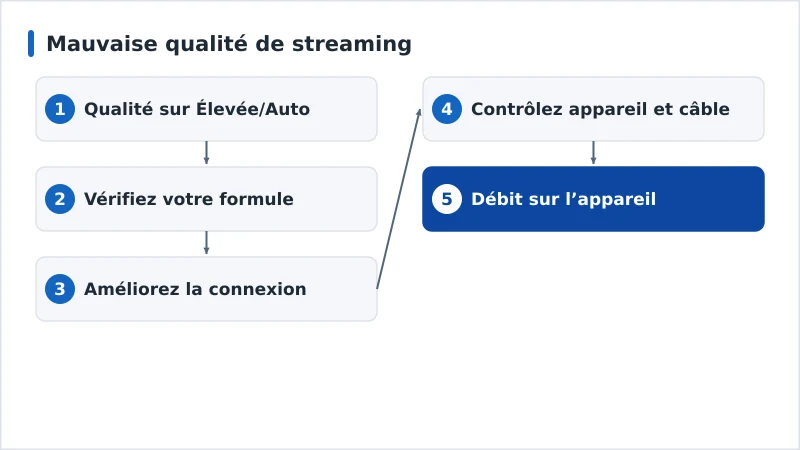
Tableau de diagnostic
| Symptôme | Cause probable | Solution |
|---|---|---|
| Image molle ou pixelisée en permanence | Débit insuffisant | Passez en filaire ; réduisez les autres usages ; changez d’abonnement |
| Bloqué en qualité basse | Application en mode économie de données | Réglez la qualité sur Élevée / Auto-maximale |
| Aucune option 4K | Formule sans 4K | Passez à une formule supérieure |
| L’appareil n’atteint pas la 4K/HDR | Limite de l’appareil, du câble ou de la prise | Un appareil 4K + un câble HDMI haut débit |
| Démarre bas et ne monte jamais | La connexion est le plafond | Améliorez le Wi-Fi ou passez en filaire |
Selon l’appareil
- Fire TV / Android TV : réglez l’Affichage sur la bonne sortie 4K/HDR et l’application sur la qualité maximale ; passez en filaire si possible.
- Apple TV : vérifiez que Réglages → Vidéo correspond à votre TV (4K, HDR/Dolby Vision) ; ne forcez pas un format non pris en charge.
- TV connectée : activez le bon mode HDMI/HDR pour l’entrée utilisée ; les applications intégrées plafonnent parfois la qualité — un appareil dédié fait souvent mieux.
En résumé
Une qualité médiocre se règle généralement en quelques minutes : remontez le réglage de qualité de l’application, confirmez que votre abonnement inclut la résolution voulue, améliorez la connexion, et vérifiez que votre appareil et votre câble HDMI gèrent la 4K/HDR. Descendez les étapes du plus simple au plus lourd. Les chiffres sont dans notre guide du débit internet et notre guide du bitrate, la connectique dans notre guide des versions HDMI ; traitez les problèmes voisins dans notre guide des coupures, partez de notre check-list de dépannage du streaming, et cherchez chaque terme dans le glossaire du streaming.