Die schnellste Lösung, wenn sich ein Gerät nicht mit dem WLAN verbindet, ist: den Router neu starten, das Gerät neu starten und das Passwort sorgfältig erneut eingeben – die meisten Fehler sind ein falsches Passwort, eine vorübergehende Router-Störung oder eine falsche Bandwahl. Dieser Ratgeber listet die Ursachen nach Häufigkeit, gibt abgestufte Diagnoseschritte und enthält eine Diagnosetabelle sowie Fixes je Gerät. Er steht in Zusammenhang mit unserem Ratgeber zu schwachem WLAN und dem Ratgeber zu Router-Einstellungen.
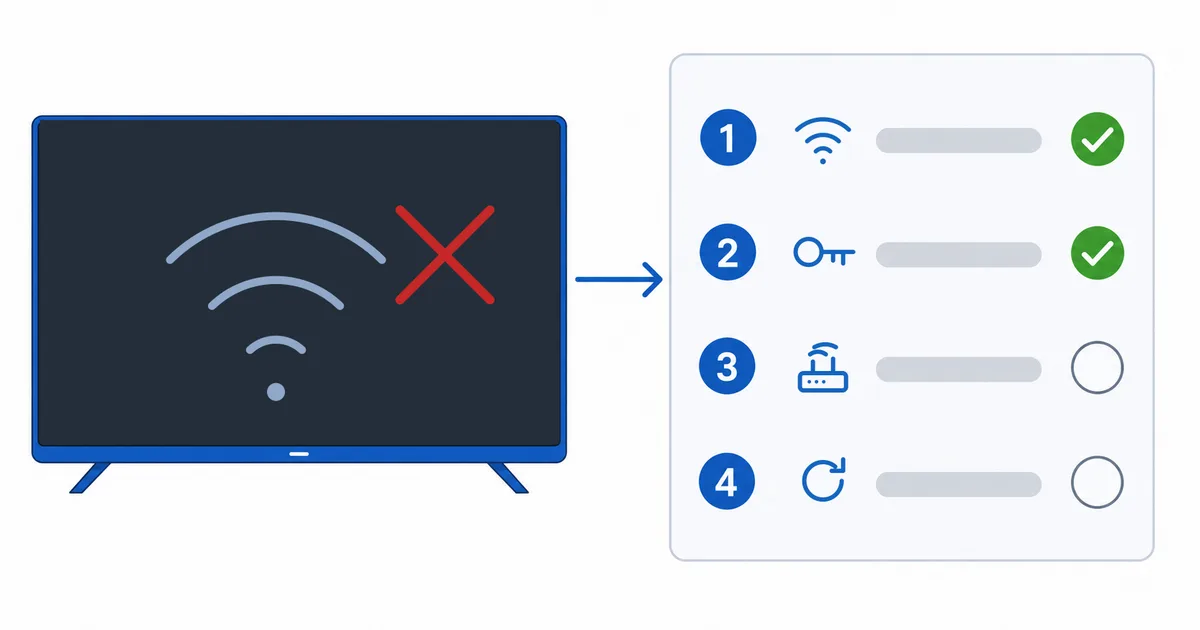
Ursachen, von häufig bis selten
- Falsches Passwort – am häufigsten; auf einer TV-Tastatur leicht vertippt.
- Router-Störung – braucht einen Neustart, um sich zu klären.
- Falsche Bandwahl – Gerät sieht nur 2,4 GHz, oder das Netzwerk ist reines 5 GHz / versteckt.
- IP-/DHCP-Problem – verbindet sich, aber kein Internet; braucht eine frische IP.
- MAC-Filter / überlasteter Router – blockiert oder zu viele Geräte verbunden.
Diagnose: das Einfachste zuerst
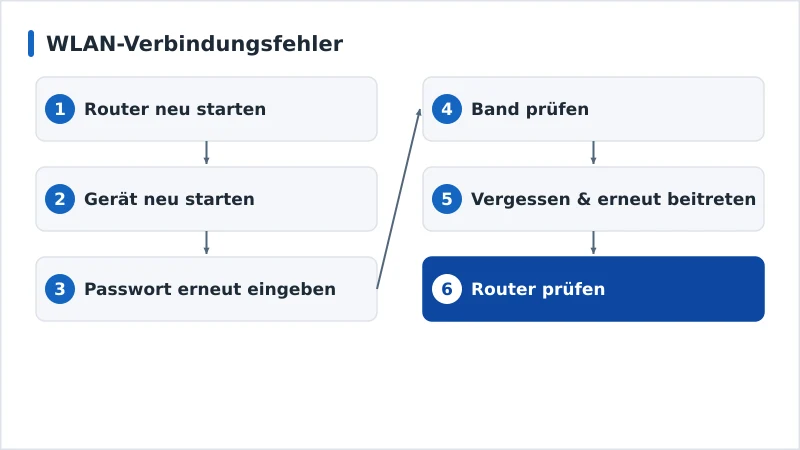
- Router neu starten – 30 Sekunden aus, dann ein; beseitigt die meisten Störungen.
- Gerät neu starten und erneut versuchen.
- Passwort erneut eingeben – sorgfältig; auf Groß-/Kleinschreibung und verwechselbare Zeichen achten.
- Band prüfen – sicherstellen, dass das Gerät das Band des Netzwerks unterstützt; bei schwachem Signal näher herangehen.
- Vergessen und erneut beitreten des Netzwerks, damit das Gerät eine frische IP erhält.
- Router prüfen – MAC-Filterung aus, nicht zu viele Geräte, Firmware aktuell.
Diagnosetabelle
| Symptom | Wahrscheinliche Ursache | Lösung |
|---|---|---|
| „Falsches Passwort“ | Tippfehler / falsche SSID | Sorgfältig erneut eingeben; Netzwerk bestätigen |
| Netzwerk nicht aufgeführt | Falsche Bandwahl / versteckte SSID | Unterstütztes Band sicherstellen; SSID einblenden; näher herangehen |
| Verbunden, kein Internet | IP/DHCP oder Router | Router neu starten; vergessen und erneut beitreten |
| Bricht wiederholt ab | Schwaches Signal / Router-Last | Signal verbessern; neu starten; Firmware aktualisieren |
| Nur dieses Gerät schlägt fehl | MAC-Filter / Gerätestörung | Router-Filter prüfen; Gerät neu starten |
Nach Gerät
- Fire TV: Einstellungen → Netzwerk – Netzwerk vergessen und erneut beitreten; die Bildschirmtastatur sorgfältig verwenden.
- Apple TV: Einstellungen → Netzwerk – erneut beitreten; das richtige Band sicherstellen; neu starten.
- Android TV / Google TV: Einstellungen → Netzwerk und Internet – vergessen und erneut verbinden.
- Smart-TV: Passwort in den Netzwerkeinstellungen erneut eingeben; TV-Firmware aktualisieren; ein dediziertes Gerät kann zuverlässiger sein, wenn das WLAN des TVs unzuverlässig ist.
Das Fazit
Ein Gerät, das sich nicht mit dem WLAN verbindet, liegt meist an einem Passwort, einer Router-Störung oder einer falschen Bandwahl: Router neu starten, Gerät neu starten, Passwort sorgfältig erneut eingeben, das Band bestätigen und für eine frische IP vergessen-und-erneut-beitreten. Schlägt nur ein Gerät fehl, prüfen Sie die Filter und Gerätelimits des Routers. Bei schwachem oder abbrechendem Signal siehe unseren Ratgeber zu schwachem WLAN und den Ratgeber zu Router-Einstellungen; verstehen Sie Verbindungen in unserem Ratgeber WLAN vs. Ethernet; wählen Sie ein Gerät in unserem Ratgeber zu den besten Streaming-Geräten; und beginnen Sie mit unserer Checkliste zur Streaming-Fehlerbehebung, und schlagen Sie jeden Begriff im Streaming-Glossar nach.