Najszybszy sposób na urządzenie, które nie łączy się z Wi-Fi, to zrestartować router, uruchomić urządzenie ponownie i uważnie wpisać hasło — większość problemów to błędne hasło, chwilowa usterka routera lub niezgodność pasma. Ten poradnik wymienia przyczyny według prawdopodobieństwa, podaje stopniowe kroki diagnostyczne oraz zawiera tabelę diagnostyczną i rozwiązania dla poszczególnych urządzeń. Powiązany jest z naszym poradnikiem o słabym Wi-Fi i poradnikiem o ustawieniach routera.
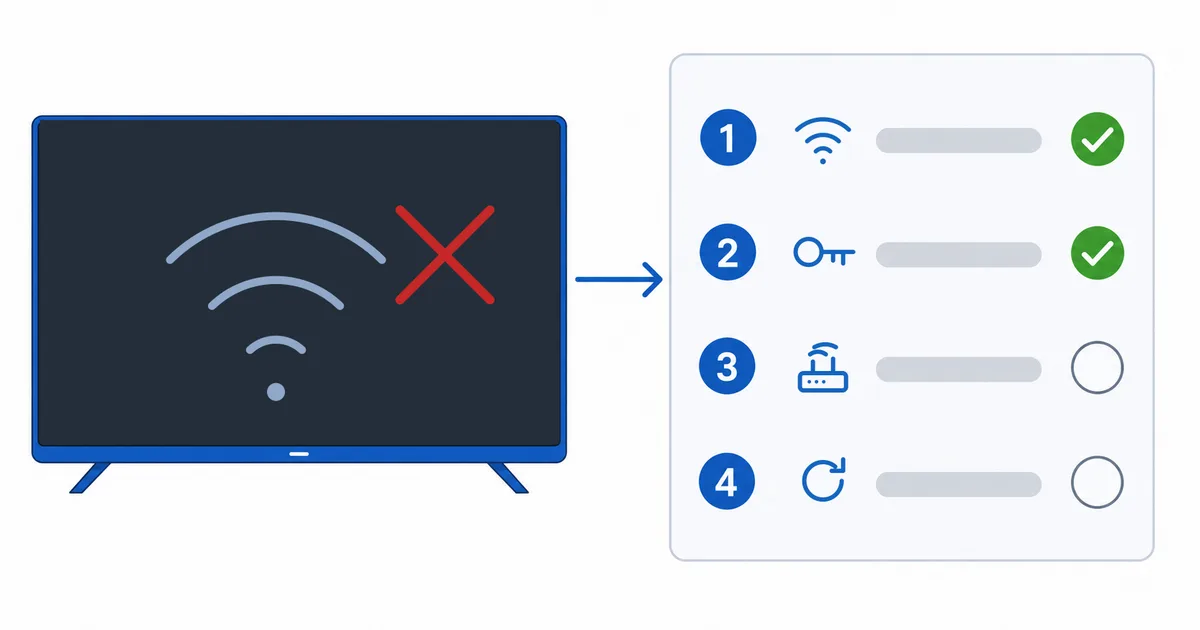
Przyczyny, od najczęstszych do najrzadszych
- Błędne hasło — najczęstsza przyczyna; łatwo o literówkę na klawiaturze telewizora.
- Usterka routera — do usunięcia przez restart.
- Niezgodność pasma — urządzenie widzi tylko 2.4 GHz albo sieć działa wyłącznie w 5 GHz / jest ukryta.
- Problem z IP / DHCP — łączy się, ale nie ma internetu; potrzebny nowy adres IP.
- Filtr MAC / przepełniony router — urządzenie zablokowane lub podłączono ich za dużo.
Diagnostyka: najpierw najłatwiejsze
- Zrestartuj router — wyłącz na 30 sekund, potem włącz; usuwa większość usterek.
- Uruchom urządzenie ponownie i spróbuj jeszcze raz.
- Wpisz hasło ponownie, uważnie — zwróć uwagę na wielkość liter i łatwo mylone znaki.
- Sprawdź pasmo — upewnij się, że urządzenie obsługuje pasmo sieci; podejdź bliżej, jeśli sygnał jest słaby.
- Zapomnij sieć i połącz ponownie, aby urządzenie pobrało nowy adres IP.
- Sprawdź router — filtrowanie MAC wyłączone, niezbyt wiele urządzeń, zaktualizowany firmware.
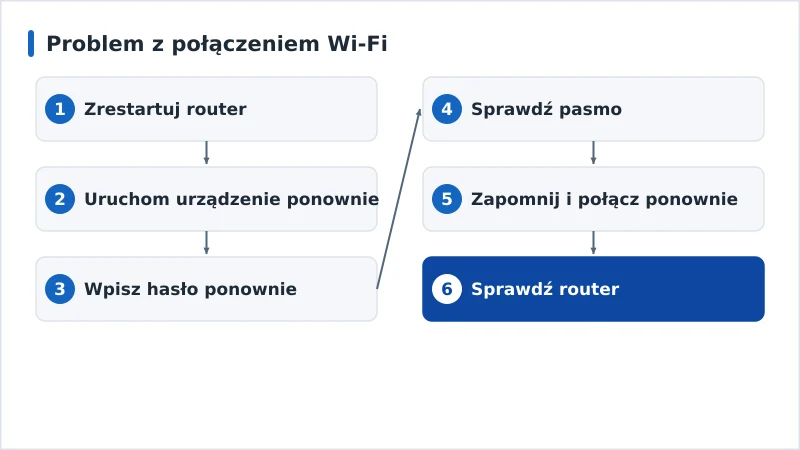
Tabela diagnostyczna
| Objaw | Prawdopodobna przyczyna | Rozwiązanie |
|---|---|---|
| „Nieprawidłowe hasło” | Literówka / błędne SSID | Wpisz ponownie uważnie; potwierdź sieć |
| Sieć niewidoczna na liście | Niezgodność pasma / ukryte SSID | Zapewnij obsługiwane pasmo; odkryj SSID; podejdź bliżej |
| Połączony, brak internetu | IP/DHCP lub router | Zrestartuj router; zapomnij sieć i połącz ponownie |
| Wielokrotne zrywanie połączenia | Słaby sygnał / obciążenie routera | Popraw sygnał; zrestartuj; zaktualizuj firmware |
| Zawodzi tylko to urządzenie | Filtr MAC / usterka urządzenia | Sprawdź filtr routera; zrestartuj urządzenie |
Według urządzenia
- Fire TV: Ustawienia → Sieć — zapomnij sieć i połącz ponownie; korzystaj uważnie z klawiatury ekranowej.
- Apple TV: Ustawienia → Sieć — połącz ponownie; upewnij się co do właściwego pasma; zrestartuj.
- Android TV / Google TV: Ustawienia → Sieć i internet — zapomnij sieć i połącz ponownie.
- Smart TV: wpisz hasło ponownie w ustawieniach sieci; zaktualizuj firmware telewizora; dedykowane urządzenie może być pewniejsze, jeśli Wi-Fi w telewizorze bywa zawodne.
Podsumowanie
Urządzenie, które nie chce połączyć się z Wi-Fi, to zwykle kwestia hasła, usterki routera lub niezgodności pasma: zrestartuj router, uruchom urządzenie ponownie, uważnie wpisz hasło, potwierdź pasmo oraz zapomnij sieć i połącz ponownie, by pobrać nowy adres IP. Jeśli zawodzi tylko jedno urządzenie, sprawdź filtry routera i limity urządzeń. W przypadku słabego lub zrywającego sygnału zajrzyj do naszego poradnika o słabym Wi-Fi i poradnika o ustawieniach routera; poznaj rodzaje połączeń w poradniku Wi-Fi kontra Ethernet; wybierz urządzenie w naszym poradniku o najlepszych urządzeniach do streamingu; a na start skorzystaj z naszej listy kontrolnej rozwiązywania problemów ze streamingiem oraz sprawdź dowolny termin w słowniku streamingu.