De snelste oplossing voor een apparaat dat geen verbinding met Wi-Fi maakt is de router herstarten, het apparaat opnieuw opstarten en het wachtwoord zorgvuldig opnieuw invoeren — meestal is het een verkeerd wachtwoord, een tijdelijke storing in de router of een verkeerde band. Deze gids zet de oorzaken op volgorde van waarschijnlijkheid, geeft diagnosestappen van makkelijk naar moeilijk, en bevat een diagnosetabel en oplossingen per apparaat. Hij sluit aan op onze gidsen over zwakke Wi-Fi en routerinstellingen.
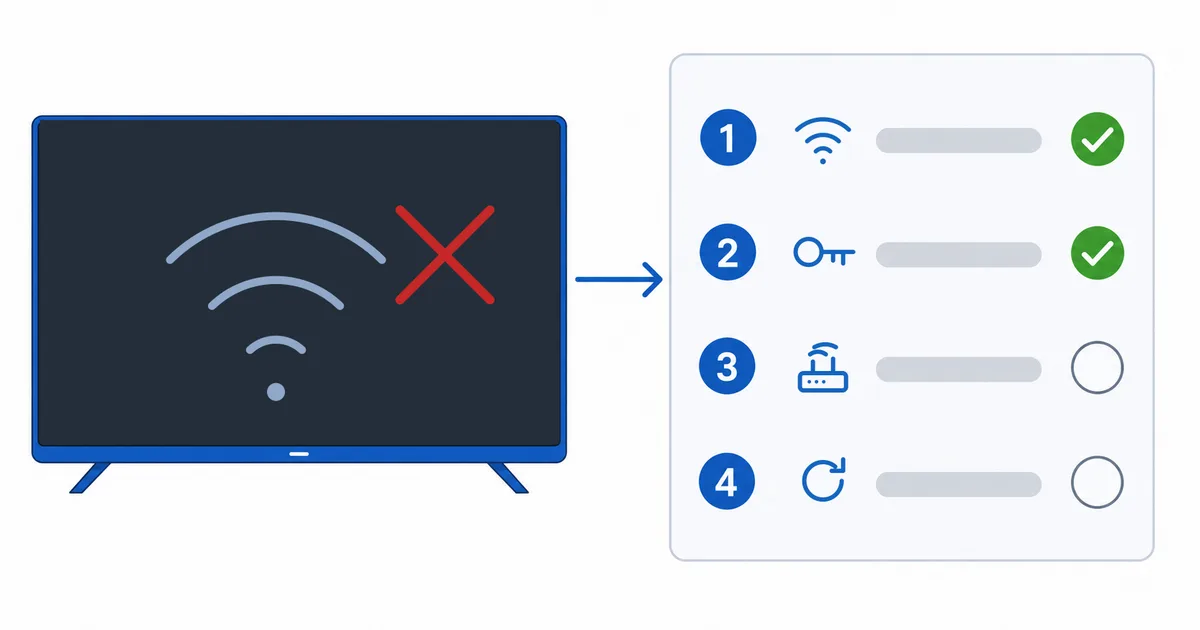
Oorzaken, van meest naar minst voorkomend
- Verkeerd wachtwoord — het vaakst; makkelijk mis te typen op een tv-toetsenbord.
- Storing in de router — een herstart neemt hem weg.
- Verkeerde band — het apparaat ziet alleen 2,4 GHz, of het netwerk draait alleen op 5 GHz of is verborgen.
- IP- of DHCP-probleem — wel verbinding, geen internet; er is een vers IP nodig.
- MAC-filter of volle router — geblokkeerd, of te veel apparaten verbonden.
Diagnose: begin bij het makkelijkste
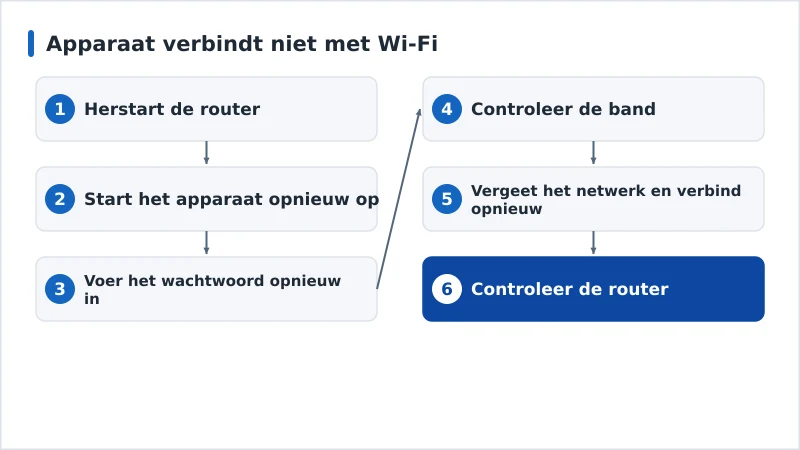
- Herstart de router — 30 seconden uit, dan weer aan; dat neemt de meeste storingen weg.
- Start het apparaat opnieuw op en probeer het nog eens.
- Voer het wachtwoord zorgvuldig opnieuw in — let op hoofdletters en verwarrende tekens.
- Controleer de band — kijk of het apparaat de band van het netwerk aankan; ga dichterbij staan als het signaal zwak is.
- Vergeet het netwerk en verbind opnieuw, zodat het apparaat een vers IP krijgt.
- Controleer de router — MAC-filtering uit, niet te veel apparaten, firmware bijgewerkt.
Diagnosetabel
| Symptoom | Waarschijnlijke oorzaak | Oplossing |
|---|---|---|
| “Onjuist wachtwoord” | Typefout / verkeerde SSID | Zorgvuldig opnieuw invoeren; netwerk controleren |
| Netwerk staat niet in de lijst | Verkeerde band / verborgen SSID | Ondersteunde band gebruiken; SSID zichtbaar maken; dichterbij gaan |
| Verbonden, geen internet | IP/DHCP of router | Router herstarten; vergeten en opnieuw verbinden |
| Valt steeds weg | Zwak signaal / drukke router | Signaal verbeteren; herstarten; firmware bijwerken |
| Alleen dit apparaat mislukt | MAC-filter / storing in het apparaat | Filter in de router nakijken; apparaat opnieuw opstarten |
Per apparaat
- Fire TV: Settings → Network — laat het netwerk vergeten en verbind opnieuw; typ zorgvuldig op het schermtoetsenbord.
- Apple TV: Instellingen → Netwerk — opnieuw verbinden; controleer de juiste band; opnieuw opstarten.
- Android TV / Google TV: Instellingen → Netwerk en internet — vergeten en opnieuw verbinden.
- Smart-tv: voer het wachtwoord opnieuw in bij de netwerkinstellingen; werk de firmware van de tv bij; een apart apparaat is vaak betrouwbaarder als de Wi-Fi van de tv wisselvallig is.
Kort samengevat
Een apparaat dat geen verbinding met Wi-Fi maakt is meestal een kwestie van het wachtwoord, een storing in de router of de verkeerde band: herstart de router, start het apparaat opnieuw op, voer het wachtwoord zorgvuldig opnieuw in, controleer de band, en laat het netwerk vergeten en opnieuw verbinden voor een vers IP. Mislukt alleen dat ene apparaat, kijk dan naar de filters en de apparaatlimiet van de router. Bij een zwak of wegvallend signaal helpen onze gids over zwakke Wi-Fi en onze gids over routerinstellingen; begrijp de verbindingen in onze gids over Wi-Fi versus ethernet; kies een apparaat in onze gids over de beste streamingapparaten; begin bij onze checklist voor streamingproblemen, en zoek elke term op in de streamingwoordenlijst.