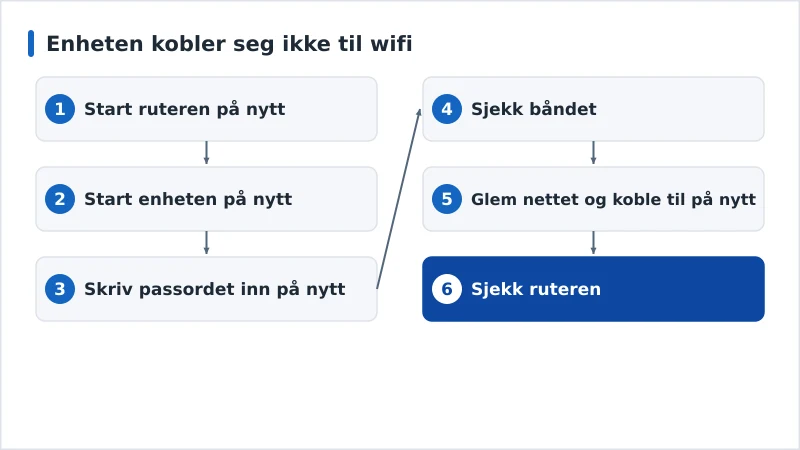
Den raskeste løsningen når en enhet ikke kobler til Wi-Fi, er å starte ruteren på nytt, starte enheten på nytt og skrive passordet inn på nytt, nøye — de fleste feil skyldes feil passord, en forbigående feil på ruteren eller feil bånd. Denne guiden lister opp årsakene etter hvor sannsynlige de er, gir trinnvise diagnosesteg og inneholder en diagnosetabell og løsninger per enhet. Den henger sammen med guiden vår til svakt Wi-Fi og guiden vår til ruterinnstillinger.
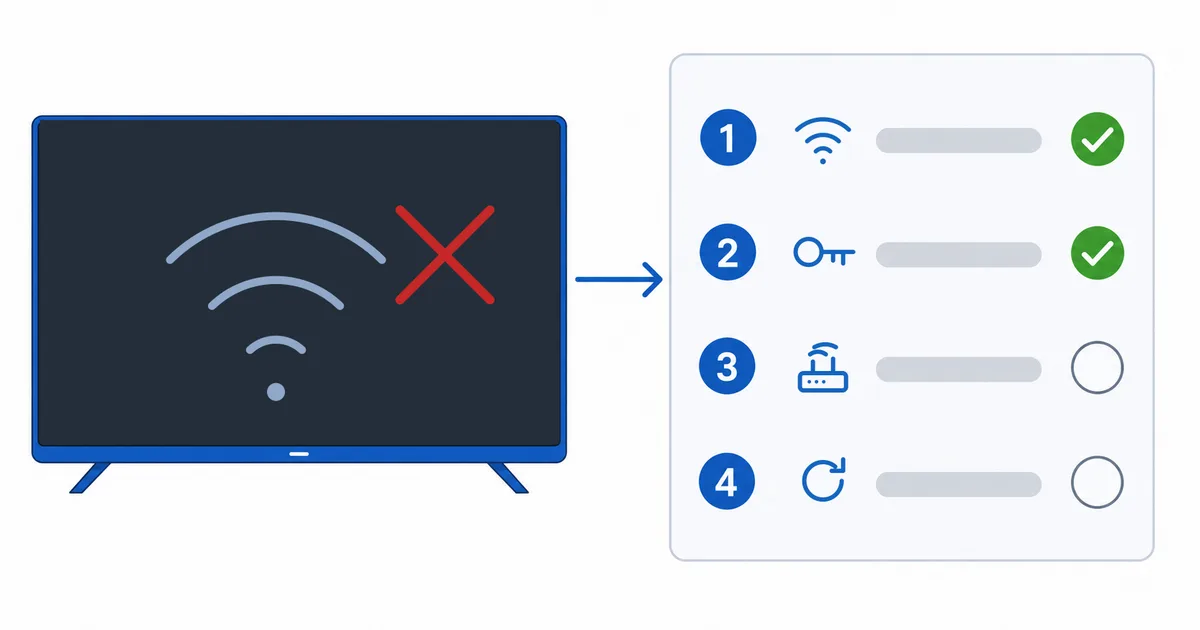
Årsaker, fra vanligst til minst vanlig
- Feil passord — den vanligste; lett å skrive feil på et TV-tastatur.
- Forbigående feil på ruteren — trenger en omstart for å rydde opp.
- Feil bånd — enheten ser bare 2,4 GHz, eller nettet er skjult eller bare på 5 GHz.
- Problem med IP eller DHCP — den kobler seg til, men uten internett; trenger en fersk IP.
- MAC-filter eller full ruter — blokkert, eller for mange enheter tilkoblet.
Diagnose: det enkleste først
- Start ruteren på nytt — av i 30 sekunder, så på; rydder opp i de fleste feilene.
- Start enheten på nytt og prøv igjen.
- Skriv passordet inn på nytt, nøye — pass på store bokstaver og tegn som forveksles.
- Sjekk båndet — se at enheten støtter båndet nettet bruker; flytt deg nærmere hvis signalet er svakt.
- Glem nettet og koble til på nytt slik at enheten får en fersk IP.
- Sjekk ruteren — MAC-filtrering av, ikke for mange enheter, fastvaren oppdatert.
Diagnosetabell
| Symptom | Sannsynlig årsak | Løsning |
|---|---|---|
| «Feil passord» | Skrivefeil / feil SSID | Skriv inn på nytt, nøye; bekreft nettet |
| Nettet står ikke i listen | Feil bånd / skjult SSID | Sjekk at båndet støttes; gjør SSID synlig; flytt deg nærmere |
| Tilkoblet, men uten internett | IP/DHCP eller ruteren | Start ruteren på nytt; glem nettet og koble til igjen |
| Faller ut gang på gang | Svakt signal / last på ruteren | Bedre signal; start på nytt; oppdater fastvaren |
| Bare denne enheten svikter | MAC-filter / feil på enheten | Sjekk filteret i ruteren; start enheten på nytt |
Etter enhet
- Fire TV: Innstillinger → Nettverk — glem nettet og koble til på nytt; bruk tastaturet på skjermen nøye.
- Apple TV: Innstillinger → Nettverk — koble til på nytt; sjekk at båndet stemmer; start på nytt.
- Android TV / Google TV: Innstillinger → Nettverk og internett — glem nettet og koble til på nytt.
- Smart-TV: skriv passordet inn på nytt i nettverksinnstillingene; oppdater fastvaren på TV-en; en egen strømmeenhet kan være mer pålitelig hvis Wi-Fi-et i TV-en er ustabilt.
Kort oppsummert
En enhet som ikke vil koble seg til Wi-Fi, handler som regel om passordet, en forbigående feil på ruteren eller feil bånd: start ruteren på nytt, start enheten på nytt, skriv passordet nøye inn på nytt, bekreft båndet, og glem nettet og koble til igjen for å få en fersk IP. Er det bare én enhet som svikter, sjekker du filtrene og enhetsgrensen i ruteren. For svakt signal eller signal som faller ut, se guiden vår til svakt Wi-Fi og guiden vår til ruterinnstillinger; forstå tilkoblingene i guiden vår til Wi-Fi mot Ethernet; velg enhet i guiden vår til de beste strømmeenhetene; og start fra sjekklisten vår for feilsøking av strømming, og slå opp begreper i strømmeordlisten.