Die schnellste Lösung bei einem Schwarzbild oder HDCP-Fehler: Stecken Sie das HDMI-Kabel an beiden Enden neu ein, schließen Sie das Streaming-Gerät direkt an den Fernseher an und testen Sie einen anderen HDMI-Eingang – starten Sie anschließend beide neu, um einen frischen Handshake zu erzwingen. Ein Schwarzbild bei geschützten Inhalten ist fast immer ein fehlgeschlagener HDCP-Handshake in der HDMI-Signalkette, nicht die App. Dieser Ratgeber listet die Ursachen nach Häufigkeit, gibt abgestufte Diagnoseschritte und enthält eine Diagnosetabelle sowie Lösungen je Gerät. Er baut auf unseren Ratgebern HDCP erklärt und HDMI-Versionen auf.
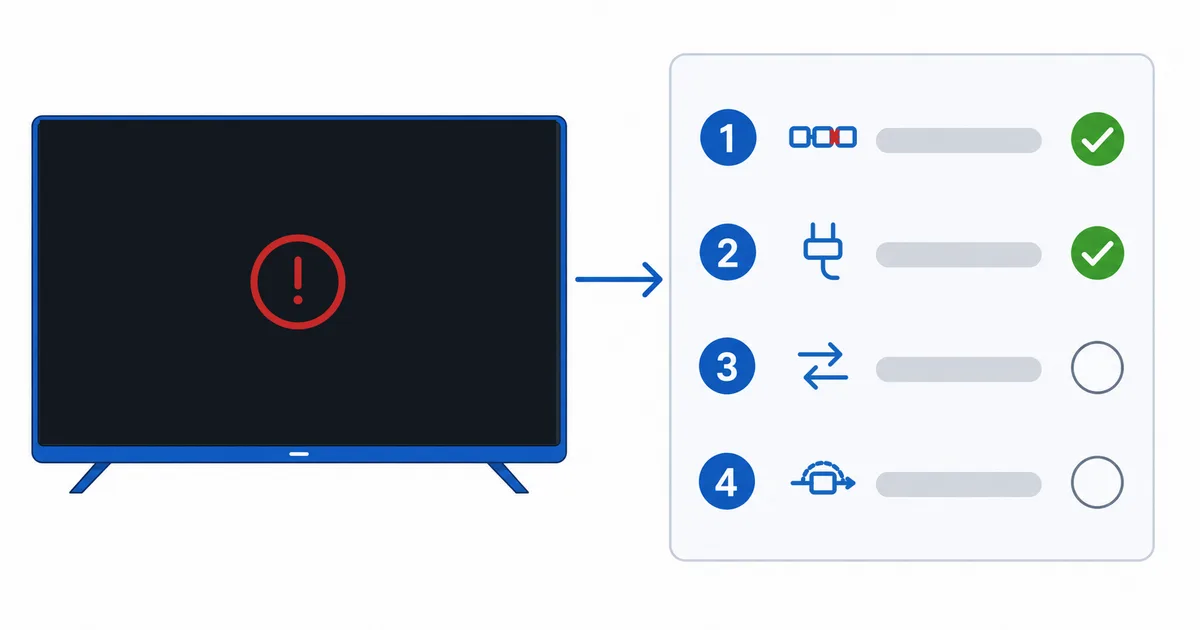
Ursachen, von häufig bis selten
- Lockeres oder defektes HDMI-Kabel – die häufigste Ursache für einen fehlgeschlagenen HDCP-Handshake.
- AV-Receiver / Soundbar / Splitter in der Signalkette – ein zusätzliches Glied, das HDCP unterbricht.
- Falscher oder nicht unterstützter HDMI-Eingang – ein Anschluss ohne HDCP 2.2 für 4K.
- Altes Kabel für 4K/HDR – nicht schnell genug (High Speed) für das Signal.
- Vorübergehender Handshake-Fehler – wird durch einen Neustart behoben.
Diagnose: mit dem Einfachsten beginnen
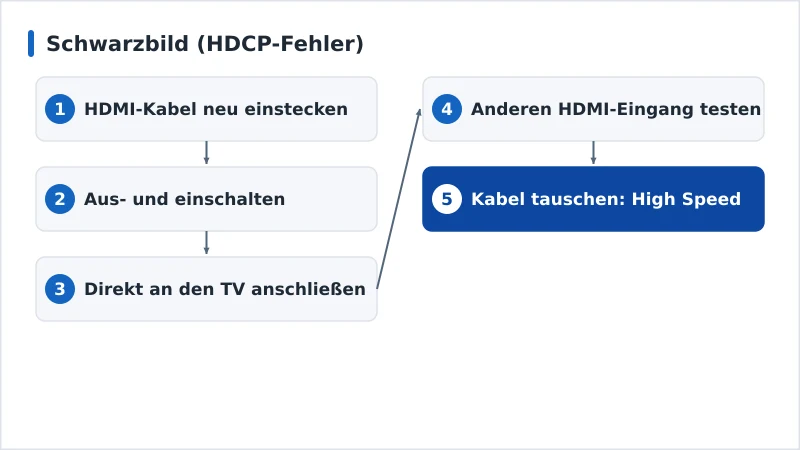
- Stecken Sie das HDMI-Kabel an beiden Enden fest neu ein.
- Schalten Sie Gerät und Fernseher aus und wieder ein, um einen frischen Handshake zu erzwingen.
- Schließen Sie das Gerät direkt an den Fernseher an und umgehen Sie jeden Receiver oder jede Soundbar.
- Testen Sie einen anderen HDMI-Eingang, idealerweise einen, der für HDCP 2.2 / 4K gekennzeichnet ist.
- Tauschen Sie das Kabel gegen ein zertifiziertes High-Speed-Kabel (oder Ultra-High-Speed für 4K) aus.
Diagnosetabelle
| Symptom | Wahrscheinliche Ursache | Lösung |
|---|---|---|
| Schwarzbild in geschützten Apps | Fehlgeschlagener HDCP-Handshake | Kabel neu einstecken; aus- und einschalten; direkt anschließen |
| Funktioniert direkt, schwarz über Receiver | Receiver/Soundbar unterbricht HDCP | Gerät direkt an den Fernseher anschließen; HDCP am AV-Receiver prüfen |
| HD funktioniert, 4K schwarz | Eingang ohne HDCP 2.2 | HDMI-Eingang mit HDCP 2.2 / 4K verwenden |
| Flackern oder zeitweise schwarz | Defektes/langes Kabel | Gegen ein zertifiziertes High-Speed-Kabel tauschen |
| Schwarz nach Eingangswechsel | Vorübergehender Fehler | Gerät und Fernseher aus- und wieder einschalten |
Nach Gerät
- Fire TV / Android TV: zuerst direkt an den Fernseher anschließen, um die Signalkette einzugrenzen; für 4K einen HDCP-2.2-Eingang verwenden.
- Apple TV: unter Einstellungen → Video und Audio kein Format erzwingen, das die Signalkette nicht leisten kann; deaktivieren Sie Match Content, wenn das Bild schwarz bleibt.
- Nutzer von AV-Receiver / Soundbar: stellen Sie sicher, dass der HDMI-Anschluss des Receivers die erforderliche HDCP-Version unterstützt, oder führen Sie das Streaming-Gerät direkt zum Fernseher und den Ton separat.
- Smart-TV: prüfen Sie, ob Sie einen HDMI-Eingang nutzen, der 4K/HDR unterstützt; siehe unseren HDMI-Versionen-Ratgeber.
Fazit
Ein Schwarzbild bei geschützten Inhalten ist ein HDCP-Problem in der HDMI-Signalkette, nicht die App: Stecken Sie das Kabel neu ein, schalten Sie aus und wieder ein, schließen Sie das Gerät direkt an den Fernseher an und verwenden Sie für 4K einen HDCP-2.2-Eingang mit einem High-Speed-Kabel. Ein AV-Receiver oder Splitter ist ein häufiger Übeltäter – umgehen Sie ihn zum Testen. Verstehen Sie die Hintergründe in unseren Ratgebern HDCP erklärt und HDMI-Versionen, beheben Sie verwandte Probleme in unserem Ratgeber zu schlechter Streaming-Qualität, wählen Sie ein leistungsfähiges Streaming-Gerät, beginnen Sie mit unserer Checkliste zur Streaming-Fehlerbehebung und schlagen Sie jeden Begriff im Streaming-Glossar nach.