La soluzione più rapida per uno schermo nero o un errore HDCP è ricollegare il cavo HDMI a entrambe le estremità, collegare il dispositivo di streaming direttamente alla TV e provare un altro ingresso HDMI — poi spegnere e riaccendere entrambi per forzare un nuovo handshake. Uno schermo nero sui contenuti protetti è quasi sempre un handshake HDCP fallito nella catena HDMI, non un problema dell’app. Questa guida elenca le cause in ordine di probabilità, propone passaggi diagnostici graduali e include una tabella diagnostica e le soluzioni per ogni dispositivo. Si basa sulle nostre guide su che cos’è l’HDCP e sulle versioni HDMI.
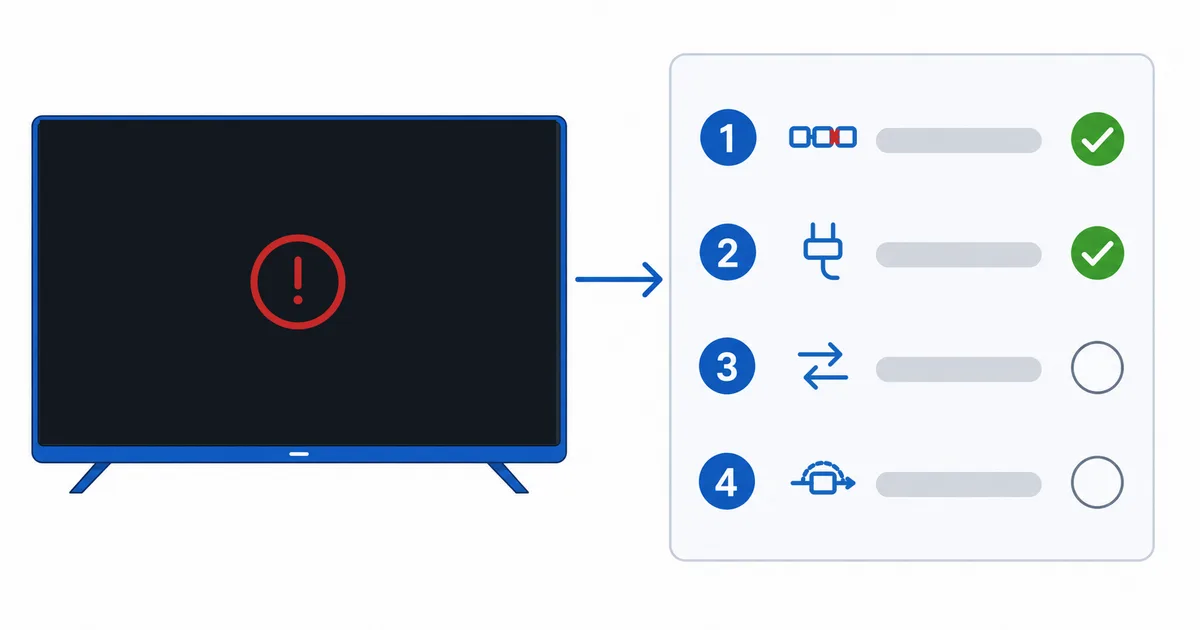
Cause, dalla più alla meno comune
- Cavo HDMI allentato o difettoso — la causa numero uno di un handshake HDCP fallito.
- Sintoamplificatore / soundbar / splitter nella catena — un anello in più che interrompe l’HDCP.
- Ingresso HDMI sbagliato o non supportato — una porta senza HDCP 2.2 per il 4K.
- Cavo vecchio per il 4K/HDR — non abbastanza High Speed per quel segnale.
- Intoppo temporaneo dell’handshake — si risolve spegnendo e riaccendendo.
Diagnosi: prima le più facili
- Ricollega il cavo HDMI bene a entrambe le estremità.
- Spegni e riaccendi dispositivo e TV per forzare un nuovo handshake.
- Collega il dispositivo direttamente alla TV, saltando il sintoamplificatore o la soundbar.
- Prova un altro ingresso HDMI, meglio se contrassegnato HDCP 2.2 / 4K.
- Cambia il cavo con uno certificato High Speed (o Ultra High Speed per il 4K).
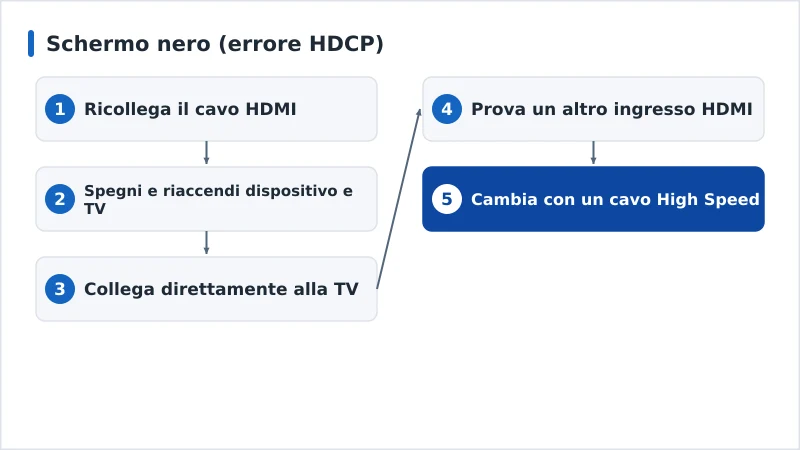
Tabella diagnostica
| Sintomo | Causa probabile | Soluzione |
|---|---|---|
| Schermo nero sulle app protette | Handshake HDCP fallito | Ricollega il cavo; spegni e riaccendi; collega diretto |
| Funziona diretto, nero via sintoamplificatore | Il sintoamplificatore o la soundbar interrompe l’HDCP | Collega il dispositivo diretto alla TV; controlla l’HDCP del sintoamplificatore |
| HD bene, 4K nero | Ingresso senza HDCP 2.2 | Usa un ingresso HDMI HDCP 2.2 / 4K |
| Sfarfallio o nero a intermittenza | Cavo difettoso o troppo lungo | Passa a un cavo certificato ad alta velocità |
| Nero dopo aver cambiato ingresso | Intoppo temporaneo | Spegni e riaccendi dispositivo e TV |
Per dispositivo
- Fire TV / Android TV: collega prima direttamente alla TV per isolare la catena; usa un ingresso HDCP 2.2 per il 4K.
- Apple TV: in Impostazioni → Video e audio non forzare un formato che la catena non regge; se lo schermo resta nero prova a disattivare Adatta contenuto.
- Chi usa un sintoamplificatore o una soundbar: verifica che l’HDMI del sintoamplificatore supporti la versione HDCP richiesta, oppure porta il dispositivo di streaming direttamente alla TV e l’audio a parte.
- Smart TV: controlla di essere su un ingresso HDMI che supporta il 4K/HDR; leggi la nostra guida alle versioni HDMI.
In sintesi
Uno schermo nero sui contenuti protetti è un problema di HDCP nella catena HDMI, non dell’app: ricollega il cavo, spegni e riaccendi, collega il dispositivo direttamente alla TV e usa un ingresso HDCP 2.2 con un cavo ad alta velocità per il 4K. Un sintoamplificatore o uno splitter è un colpevole frequente: saltalo per fare la prova. Capiscilo nelle nostre guide su che cos’è l’HDCP e sulle versioni HDMI, risolvi i problemi collegati nella nostra guida alla qualità scarsa, scegli un dispositivo di streaming all’altezza, parti dalla nostra lista di controllo per la risoluzione dei problemi e cerca qualsiasi termine nel glossario dello streaming.