Najszybszy sposób na czarny ekran lub błąd HDCP to poprawienie osadzenia kabla HDMI z obu stron, podłączenie urządzenia do streamingu bezpośrednio do telewizora i wypróbowanie innego wejścia HDMI — a następnie zresetowanie obu urządzeń, aby wymusić nowy handshake. Czarny ekran przy chronionej treści to niemal zawsze nieudany handshake HDCP w łańcuchu HDMI, a nie wina aplikacji. Ten poradnik wymienia przyczyny w kolejności prawdopodobieństwa, podaje stopniowe kroki diagnostyczne oraz zawiera tabelę diagnostyczną i rozwiązania dla poszczególnych urządzeń. Bazuje na naszych poradnikach HDCP wyjaśnione i wersje HDMI.
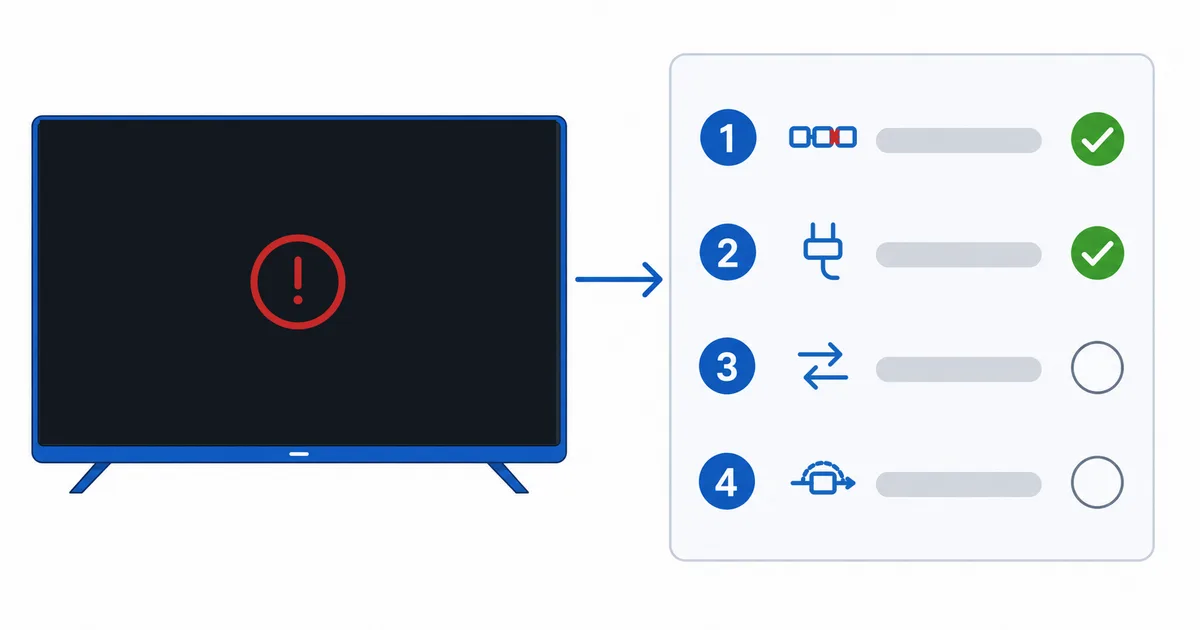
Przyczyny, od najczęstszej do najrzadszej
- Obluzowany lub wadliwy kabel HDMI — główna przyczyna nieudanego handshake’u HDCP.
- Amplituner AV / soundbar / rozgałęziacz w łańcuchu — dodatkowe ogniwo, które przerywa HDCP.
- Niewłaściwe lub nieobsługiwane wejście HDMI — port bez HDCP 2.2 dla 4K.
- Stary kabel przy 4K/HDR — niewystarczająco szybki (High Speed) dla sygnału.
- Chwilowy błąd handshake’u — usuwany przez reset zasilania.
Diagnoza: od najprostszego
- Popraw osadzenie kabla HDMI mocno z obu stron.
- Zresetuj zasilanie urządzenia i telewizora, aby wymusić nowy handshake.
- Podłącz urządzenie bezpośrednio do telewizora, pomijając amplituner lub soundbar.
- Wypróbuj inne wejście HDMI, najlepiej oznaczone jako HDCP 2.2 / 4K.
- Wymień kabel na sprawdzony High Speed (lub Ultra High Speed dla 4K).
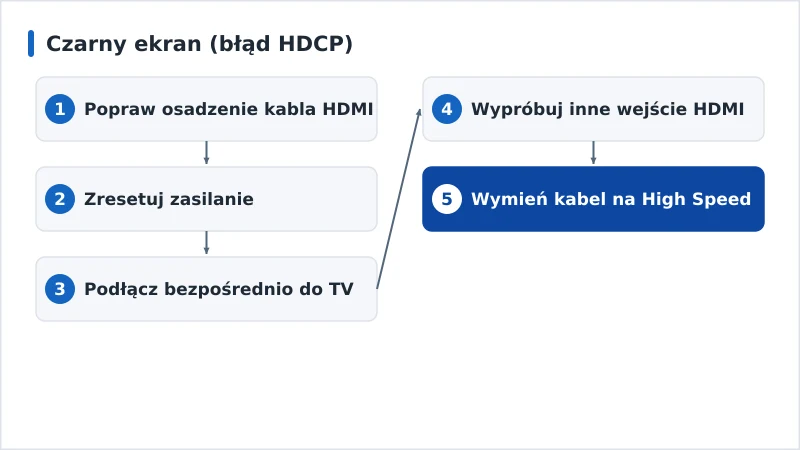
Tabela diagnostyczna
| Objaw | Przyczyna | Rozwiązanie |
|---|---|---|
| Czarny ekran w chronionych aplikacjach | Nieudany handshake HDCP | Popraw osadzenie kabla; zresetuj zasilanie; podłącz bezpośrednio |
| Działa bezpośrednio, czarno przez amplituner | Amplituner/soundbar przerywa HDCP | Podłącz urządzenie prosto do telewizora; sprawdź HDCP w amplitunerze |
| HD w porządku, 4K czarne | Wejście bez HDCP 2.2 | Użyj wejścia HDMI z HDCP 2.2 / 4K |
| Migotanie lub przerywany czarny ekran | Wadliwy/długi kabel | Wymień na sprawdzony szybki kabel |
| Czarny ekran po zmianie wejść | Chwilowy błąd | Zresetuj zasilanie urządzenia i telewizora |
Według urządzenia
- Fire TV / Android TV: najpierw podłącz bezpośrednio do telewizora, aby odizolować łańcuch; użyj wejścia z HDCP 2.2 dla 4K.
- Apple TV: w Ustawienia → Wideo i dźwięk nie wymuszaj formatu, którego łańcuch nie obsługuje; jeśli pojawia się czarny ekran, spróbuj wyłączyć Dopasuj treść (Match Content).
- Użytkownicy amplitunera AV / soundbara: upewnij się, że HDMI amplitunera obsługuje wymaganą wersję HDCP, albo poprowadź urządzenie do streamingu prosto do telewizora, a dźwięk osobno.
- Smart TV: sprawdź, czy korzystasz z wejścia HDMI obsługującego 4K/HDR; zobacz nasz poradnik o wersjach HDMI.
Podsumowanie
Czarny ekran przy chronionej treści to problem z HDCP w łańcuchu HDMI, a nie z aplikacją: popraw osadzenie kabla, zresetuj zasilanie, podłącz urządzenie bezpośrednio do telewizora i użyj wejścia z HDCP 2.2 oraz szybkiego kabla dla 4K. Amplituner AV lub rozgałęziacz to częsty winowajca — pomiń go, aby to sprawdzić. Zrozum temat w naszych poradnikach HDCP wyjaśnione i wersje HDMI, napraw powiązane problemy w poradniku o słabej jakości, wybierz odpowiednie urządzenie do streamingu, zacznij od naszej listy kontrolnej rozwiązywania problemów i sprawdź dowolny termin w słowniku streamingu.