La solution la plus rapide contre un écran noir ou une erreur HDCP consiste à rebrancher fermement le câble HDMI aux deux extrémités, à brancher l’appareil de streaming directement sur le téléviseur et à essayer une autre entrée HDMI — puis à éteindre et rallumer les deux pour forcer une nouvelle négociation. Un écran noir sur un contenu protégé est presque toujours un échec de négociation HDCP dans la chaîne HDMI, pas un problème d’application. Ce guide liste les causes par ordre de fréquence, propose un diagnostic progressif, et fournit un tableau de diagnostic ainsi que des correctifs par appareil. Il prolonge nos guides sur le HDCP et les versions HDMI.
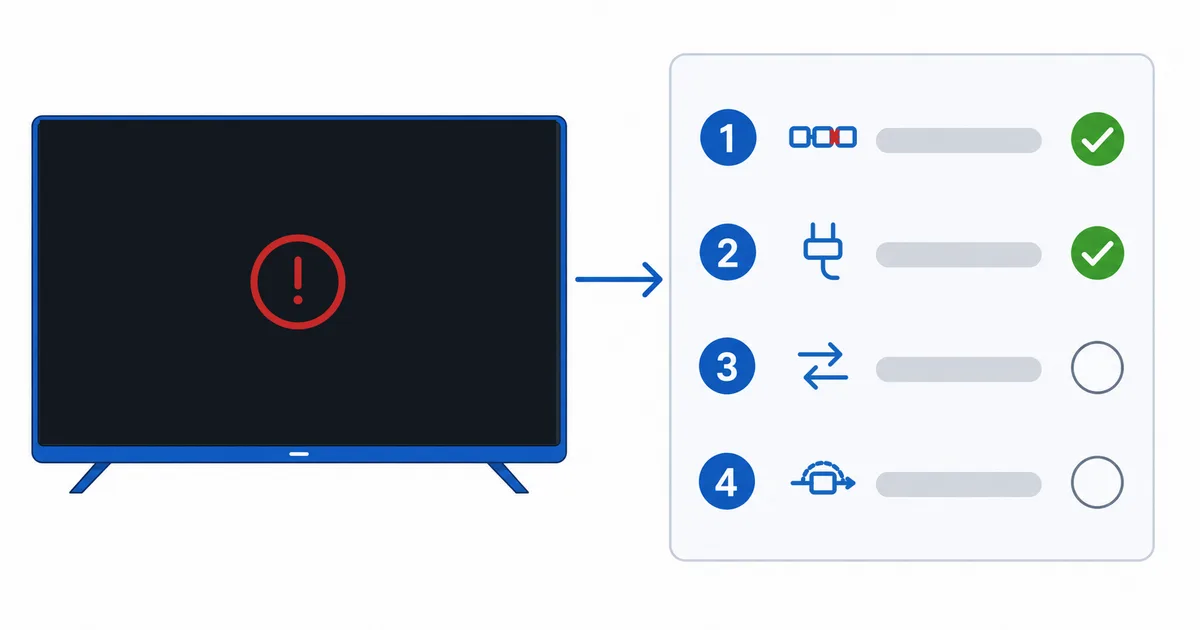
Les causes, de la plus à la moins fréquente
- Un câble HDMI mal enfoncé ou défectueux — la première cause d’un échec de négociation HDCP.
- Un ampli, une barre de son ou un répartiteur dans la chaîne — un maillon de plus qui casse le HDCP.
- Une entrée HDMI inadaptée — un port sans HDCP 2.2 pour la 4K.
- Un câble trop ancien pour la 4K et le HDR — pas assez High Speed pour le signal.
- Un raté passager de négociation — effacé en éteignant et rallumant.
Diagnostic : le plus simple d’abord
- Rebranchez le câble HDMI fermement aux deux extrémités.
- Éteignez et rallumez l’appareil et le téléviseur pour forcer une nouvelle négociation.
- Branchez l’appareil directement sur le téléviseur, en court-circuitant l’ampli ou la barre de son.
- Essayez une autre entrée HDMI, de préférence marquée HDCP 2.2 / 4K.
- Changez de câble pour un modèle certifié High Speed (ou Ultra High Speed pour la 4K).
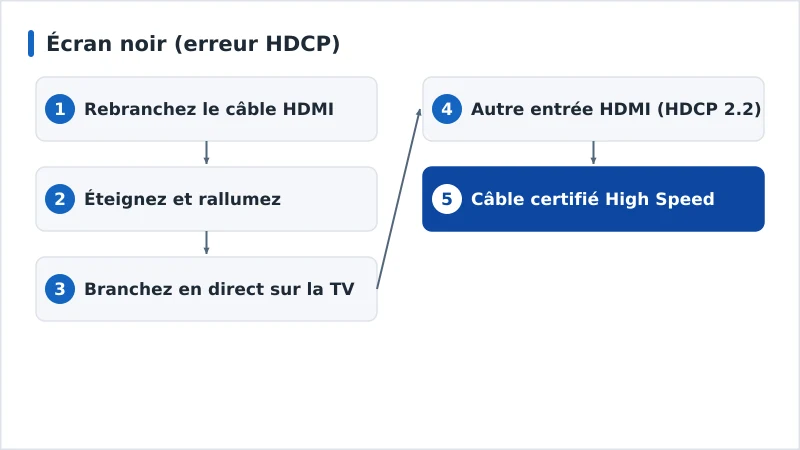
Tableau de diagnostic
| Symptôme | Cause probable | Solution |
|---|---|---|
| Écran noir sur les applications protégées | Échec de négociation HDCP | Rebranchez ; éteignez et rallumez ; branchez en direct |
| Correct en direct, noir via l’ampli | L’ampli ou la barre casse le HDCP | Branchez l’appareil sur le téléviseur ; vérifiez le HDCP de l’ampli |
| HD correcte, 4K noire | Entrée sans HDCP 2.2 | Utilisez une entrée HDMI HDCP 2.2 / 4K |
| Clignotements ou écran noir par intermittence | Câble défectueux ou trop long | Changez pour un câble certifié haut débit |
| Écran noir après un changement d’entrée | Raté passager | Éteignez et rallumez l’appareil et le téléviseur |
Selon l’appareil
- Fire TV / Android TV : branchez d’abord directement sur le téléviseur pour isoler la chaîne ; utilisez une entrée HDCP 2.2 pour la 4K.
- Apple TV : dans Réglages → Vidéo et audio, évitez de forcer un format que la chaîne ne peut pas suivre ; essayez de désactiver Adapter au contenu si l’écran devient noir.
- Utilisateurs d’ampli ou de barre de son : vérifiez que le HDMI de l’ampli gère la version HDCP requise, ou reliez l’appareil de streaming directement au téléviseur et sortez le son séparément.
- TV connectée : vérifiez que vous êtes sur une entrée HDMI compatible 4K et HDR ; voyez notre guide des versions HDMI.
En résumé
Un écran noir sur un contenu protégé est un problème de HDCP dans la chaîne HDMI, pas un problème d’application : rebranchez le câble, éteignez et rallumez, branchez l’appareil directement sur le téléviseur, et utilisez une entrée HDCP 2.2 avec un câble haut débit pour la 4K. Un ampli ou un répartiteur est un coupable classique — court-circuitez-le pour tester. Comprenez le sujet dans nos guides HDCP et versions HDMI, traitez les problèmes voisins dans notre guide de la qualité d’image médiocre, choisissez un appareil de streaming à la hauteur, partez de notre check-list de dépannage du streaming, et cherchez chaque terme dans le glossaire du streaming.