Le HDCP (High-bandwidth Digital Content Protection) est la protection anticopie appliquée au lien HDMI entre vos appareils : quand elle échoue, vous obtenez un écran noir ou un message d’erreur au lieu de votre programme. Elle exige que chaque appareil de la chaîne — clé de streaming, ampli, barre de son, câble et téléviseur — gère la bonne version de HDCP. Ce guide explique ce qu’est le HDCP, pourquoi il noircit votre écran et comment corriger l’erreur, étape par étape.
Ce qu’est le HDCP
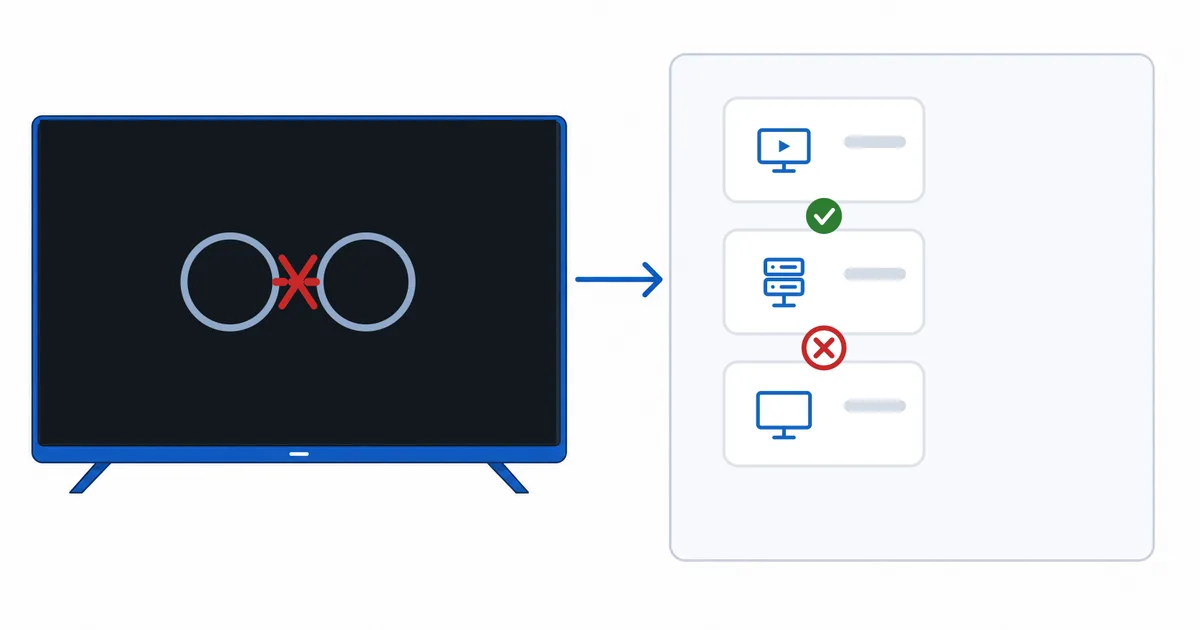
Le HDCP est une protection contre la copie appliquée à la connexion HDMI. Quand vous lancez un contenu protégé — la plupart des films et séries en streaming —, l’appareil source et l’écran procèdent à une négociation : ils se vérifient mutuellement puis conviennent de chiffrer la vidéo pendant son trajet sur le câble, afin qu’elle ne puisse pas être copiée facilement.
Point décisif : cette négociation doit réussir avec chaque appareil de la chaîne — appareil de streaming → ampli ou barre de son → téléviseur, sans oublier les câbles et un éventuel commutateur. Si un maillon échoue ou ne gère pas la version requise, le contenu protégé est bloqué.
Pourquoi il provoque des écrans noirs
Un échec HDCP se manifeste en général par un écran noir, une image qui clignote ou un message d’erreur HDCP — mais uniquement sur les contenus protégés. Indice utile : si les menus de l’appareil et les vidéos non protégées s’affichent normalement alors qu’une application de streaming reste noire, le HDCP est le suspect numéro un.
Déclencheurs courants :
- Un appareil de la chaîne qui ne gère pas la version de HDCP requise.
- Un répartiteur ou commutateur HDMI qui ne transmet pas correctement le HDCP.
- Un câble mal enfoncé ou défectueux qui perturbe la négociation.
- Une entrée HDMI mal choisie ou non réglée en pleine bande passante sur le téléviseur.
On confond facilement un problème de câble ou de version HDMI avec un défaut de HDCP, tant les symptômes se ressemblent.
Versions de HDCP et 4K
La version qui compte le plus aujourd’hui est le HDCP 2.2, exigé pour les contenus 4K protégés :
| Contenu | HDCP nécessaire | Si un maillon est plus ancien |
|---|---|---|
| HD (1080p) protégé | HDCP 1.4 et plus | Se lit en général |
| 4K protégé | HDCP 2.2 et plus | Retombe en HD ou écran noir |
| Vidéo non protégée | Aucun | Se lit toujours |
Pour le streaming 4K, chaque appareil du parcours — l’appareil de streaming, un éventuel ampli et le port HDMI du téléviseur que vous utilisez — doit gérer le HDCP 2.2 ou plus récent. Un seul maillon ancien peut discrètement vous plafonner en HD ou noircir l’écran.
Comment corriger une erreur HDCP
Procédez dans cet ordre : la plupart des erreurs HDCP disparaissent en quelques étapes.
- Éteignez et rallumez tout. Coupez le téléviseur, l’appareil de streaming et l’ampli, débranchez 30 secondes, puis rallumez le téléviseur en premier, les appareils ensuite — cela force une nouvelle négociation.
- Rebranchez le câble fermement aux deux extrémités, et essayez une autre entrée HDMI du téléviseur.
- Retirez les répartiteurs et commutateurs le temps du test ; beaucoup ne transmettent pas correctement le HDCP.
- Changez de câble HDMI pour un modèle Premium High Speed dont vous êtes sûr.
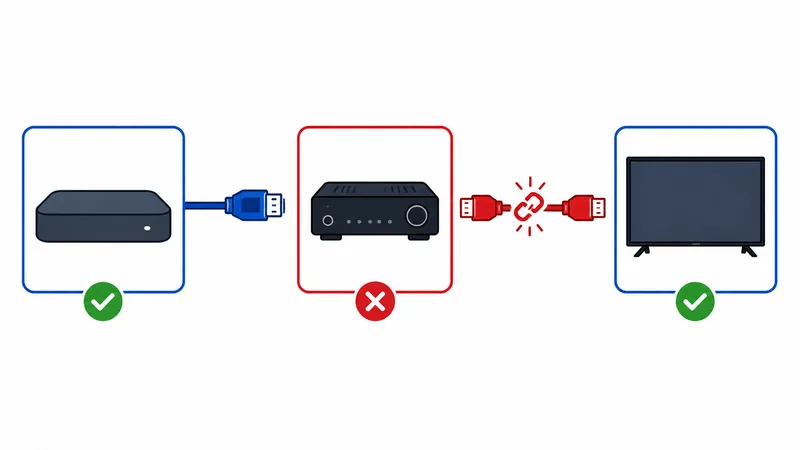
- Court-circuitez l’ampli — reliez l’appareil de streaming directement au téléviseur pour isoler le coupable.
- Vérifiez les versions — confirmez que chaque appareil gère le HDCP 2.2 pour la 4K, et activez le réglage étendu du téléviseur sur cette entrée.
Test rapide : branchez l’appareil de streaming directement sur le téléviseur. Si l’écran noir disparaît, le problème vient d’un ampli, d’une barre de son, d’un répartiteur ou d’un câble intercalé — ni du téléviseur, ni de l’appareil de streaming.
Éviter les problèmes de HDCP
Pour prévenir les ennuis de HDCP en montant une installation :
- Achetez du matériel compatible HDCP 2.2 pour toute chaîne 4K — téléviseur, ampli et appareil.
- Utilisez de bons câbles HDMI (Premium High Speed pour la 4K HDR), bien enfoncés.
- Évitez les répartiteurs et commutateurs inconnus ; si vous en avez besoin, vérifiez qu’ils transmettent le HDCP 2.2.
- Activez le réglage HDMI pleine bande passante du téléviseur (souvent appelé Étendu, Enhanced ou UHD Colour) sur l’entrée que vous utilisez.
En résumé
Le HDCP est la protection anticopie de votre liaison HDMI, et une négociation qui échoue n’importe où dans la chaîne se traduit par un écran noir ou une erreur sur les contenus protégés. Pour la 4K, chaque appareil — appareil de streaming, ampli et téléviseur — doit gérer le HDCP 2.2. En cas de problème, éteignez et rallumez dans l’ordre, rebranchez puis changez le câble, retirez les répartiteurs et branchez l’appareil directement sur le téléviseur pour trouver le maillon faible. Montez toute la chaîne en HDCP 2.2 et ces écrans noirs disparaissent.
Vérifiez ensuite le reste de votre connexion dans les versions HDMI expliquées, ou réglez la qualité d’image dans le HDR expliqué.
Un terme vous échappe sur cette page ? Cherchez-le dans le glossaire du streaming.