HDCP (High-bandwidth Digital Content Protection) ist ein Kopierschutz auf der HDMI-Verbindung zwischen Ihren Geräten, und wenn er scheitert, sehen Sie ein Schwarzbild oder eine Fehlermeldung statt Ihrer Sendung. Er verlangt, dass jedes Gerät in der Kette — Streaming-Stick, Receiver, Soundbar, Kabel und Fernseher — die richtige HDCP-Version unterstützt. Dieser Ratgeber erklärt, was HDCP ist, warum es Ihr Bild schwarz werden lässt, und zeigt Schritt für Schritt, wie Sie HDCP-Fehler beheben.
Was HDCP ist
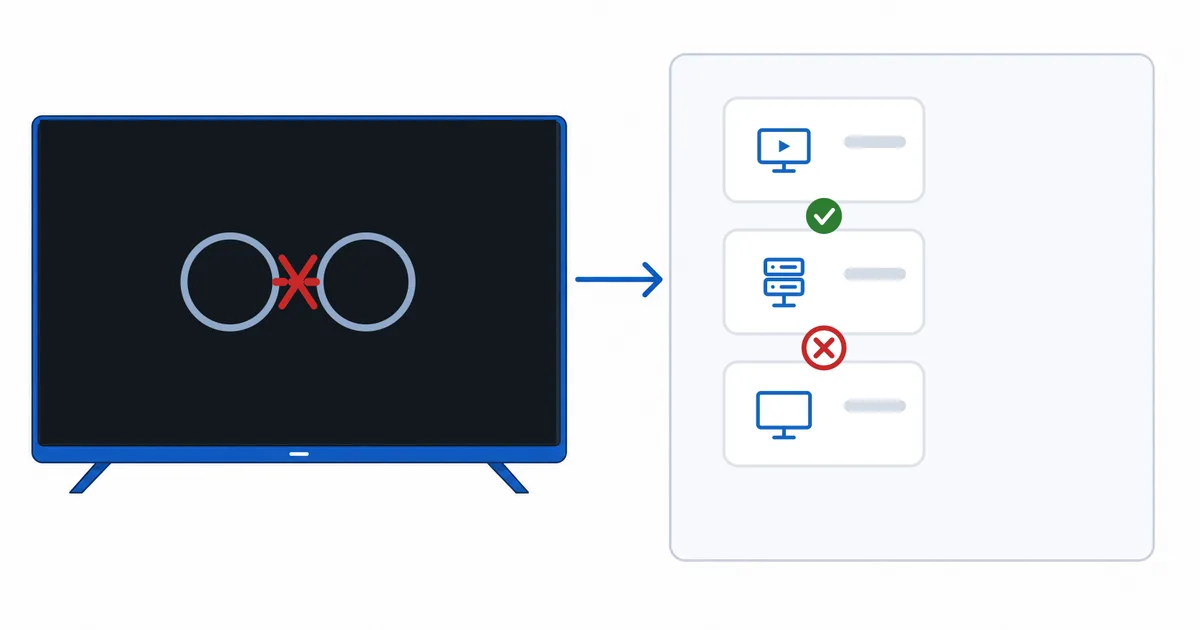
HDCP ist eine Form von Kopierschutz, die auf die HDMI-Verbindung angewendet wird. Wenn Sie geschützte Inhalte abspielen — die meisten Streaming-Filme und -Serien — führen Quellgerät und Anzeige einen Handshake durch: Sie verifizieren einander und einigen sich darauf, das Video während der Übertragung über das Kabel zu verschlüsseln, damit es nicht ohne Weiteres kopiert werden kann.
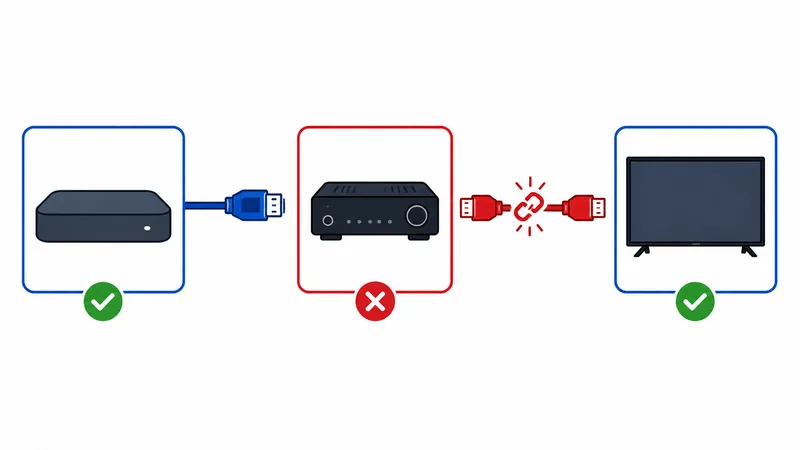
Entscheidend ist, dass dieser Handshake über jedes Gerät in der Kette gelingen muss: Streaming-Gerät → etwaiger AV-Receiver oder Soundbar → Fernseher, dazu die Kabel und jeder Switch. Scheitert ein Glied oder unterstützt es die erforderliche Version nicht, wird der geschützte Inhalt blockiert.
Warum es Schwarzbilder verursacht
Ein HDCP-Fehler äußert sich typischerweise als Schwarzbild, flackerndes Bild oder als eingeblendete HDCP-Fehlermeldung — aber nur bei geschützten Inhalten. Ein hilfreicher Hinweis: Wenn die Menüs des Geräts und nicht geschützte Videos einwandfrei laufen, eine Streaming-App jedoch schwarz bleibt, ist HDCP der wahrscheinliche Übeltäter.
Häufige Auslöser:
- Ein Gerät in der Kette, das die erforderliche HDCP-Version nicht unterstützt.
- Ein HDMI-Splitter oder -Switch, der HDCP nicht korrekt durchleitet.
- Ein lockeres oder defektes Kabel, das den Handshake stört.
- Eine falsche oder nicht voll bandbreitenfähige HDMI-Eingangseinstellung am Fernseher.
Ein Kabel- oder HDMI-Versions-Problem lässt sich leicht mit HDCP verwechseln, da sich die Symptome überschneiden.
HDCP-Versionen und 4K
Die heute wichtigste Version ist HDCP 2.2, erforderlich für geschützte 4K-Inhalte:
| Inhalt | Benötigtes HDCP | Wenn ein Glied älter ist |
|---|---|---|
| HD (1080p) geschützt | HDCP 1.4+ | Läuft meist |
| 4K geschützt | HDCP 2.2+ | Fällt auf HD zurück oder Schwarzbild |
| Nicht geschütztes Video | Keins | Läuft immer |
Für 4K-Streaming muss jedes Gerät auf dem Weg — das Streaming-Gerät, ein etwaiger Receiver und der genutzte HDMI-Anschluss des Fernsehers — HDCP 2.2 oder neuer unterstützen. Ein einziges älteres Glied kann Sie unbemerkt auf HD begrenzen oder das Bild schwarz werden lassen.
So beheben Sie HDCP-Fehler
Arbeiten Sie diese Schritte der Reihe nach durch — die meisten HDCP-Fehler verschwinden nach wenigen Schritten:
- Alles vom Strom trennen und neu starten. Schalten Sie Fernseher, Streaming-Gerät und Receiver aus, ziehen Sie den Stecker für 30 Sekunden, und schalten Sie dann zuerst den Fernseher ein, danach die Geräte — das erzwingt einen frischen Handshake.
- Kabel neu einstecken, an beiden Enden fest, und einen anderen HDMI-Eingang am Fernseher ausprobieren.
- Splitter/Switches vorübergehend entfernen; viele leiten HDCP nicht korrekt durch.
- HDMI-Kabel tauschen gegen ein einwandfreies Premium-High-Speed-Kabel.
- Receiver umgehen — das Streaming-Gerät direkt mit dem Fernseher verbinden, um den Übeltäter einzugrenzen.
- Versionen prüfen — bestätigen, dass jedes Gerät für 4K HDCP 2.2 unterstützt; die erweiterte Einstellung für das volle Format am Fernseher für diesen Eingang aktivieren.
Schnelltest: Stecken Sie das Streaming-Gerät direkt in den Fernseher. Verschwindet das Schwarzbild, liegt das Problem an einem Receiver, einer Soundbar, einem Splitter oder Kabel dazwischen — nicht am Fernseher oder Streaming-Gerät.
HDCP-Probleme vermeiden
So beugen Sie HDCP-Ärger beim Aufbau eines Setups vor:
- HDCP-2.2-fähige Geräte kaufen für jede 4K-Kette — Fernseher, Receiver und Gerät.
- Gute HDMI-Kabel verwenden (Premium High Speed für 4K HDR), fest eingesteckt.
- Unbekannte Splitter/Switches meiden; falls Sie einen brauchen, bestätigen Sie, dass er HDCP 2.2 durchleitet.
- Die voll bandbreitenfähige HDMI-Einstellung des Fernsehers nutzen (oft mit „Enhanced“, „UHD Colour“ oder ähnlich bezeichnet) am genutzten Eingang.
Fazit
HDCP ist der Kopierschutz auf Ihrer HDMI-Verbindung, und ein an irgendeiner Stelle der Kette fehlgeschlagener Handshake zeigt sich bei geschützten Inhalten als Schwarzbild oder Fehlermeldung. Für 4K muss jedes Gerät — Streaming-Gerät, Receiver und Fernseher — HDCP 2.2 unterstützen. Wenn etwas schiefgeht, trennen Sie die Geräte in der richtigen Reihenfolge vom Strom, stecken Sie das Kabel neu ein und tauschen Sie es, entfernen Sie Splitter und stecken Sie das Gerät direkt in den Fernseher, um das schwache Glied zu finden. Bauen Sie die gesamte Kette auf HDCP 2.2 aus, und diese Schwarzbilder verschwinden.
Sorgen Sie als Nächstes dafür, dass auch der Rest Ihrer Verbindung stimmt, in HDMI-Versionen erklärt, oder beheben Sie Bildqualitätsprobleme in HDR erklärt.
Unsicher bei einem Begriff auf dieser Seite? Schlagen Sie ihn im Streaming-Glossar nach.