HDCP (High-bandwidth Digital Content Protection) es la protección anticopia del enlace HDMI entre tus dispositivos y, cuando falla, en lugar de tu serie aparece una pantalla en negro o un error. Requiere que todos los dispositivos de la cadena —stick de streaming, receptor, barra de sonido, cable y televisor— sean compatibles con la versión de HDCP adecuada. Esta guía explica qué es HDCP, por qué deja la pantalla en negro y una forma paso a paso de solucionar los errores de HDCP.
Qué es HDCP
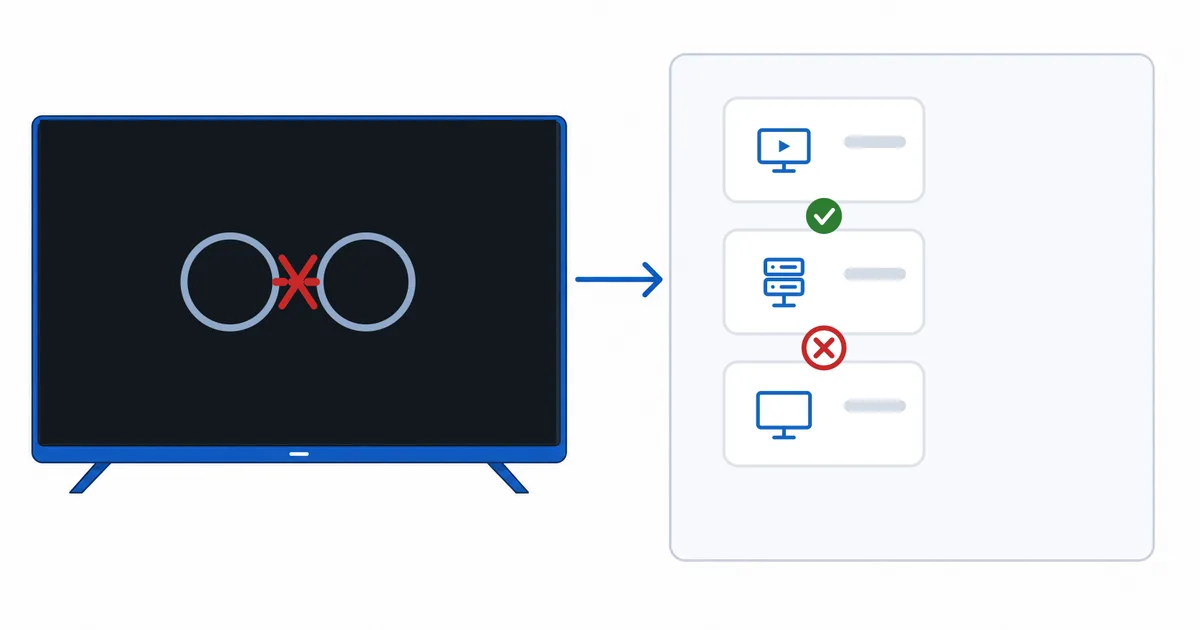
HDCP es una forma de protección anticopia aplicada a la conexión HDMI. Cuando reproduces contenido protegido —la mayoría de las películas y series de streaming—, el dispositivo de origen y la pantalla realizan un handshake: se verifican mutuamente y acuerdan cifrar el vídeo mientras viaja por el cable, de modo que no se pueda copiar con facilidad.
Y algo fundamental: este handshake debe completarse con éxito en todos los dispositivos de la cadena: dispositivo de streaming → cualquier receptor AV o barra de sonido → televisor, además de los cables y cualquier conmutador. Si un eslabón falla o no admite la versión requerida, el contenido protegido queda bloqueado.
Por qué causa pantallas en negro
Un fallo de HDCP suele manifestarse como una pantalla en negro, una imagen parpadeante o un error de HDCP en pantalla, pero solo con contenido protegido. Una pista útil: si los menús del propio dispositivo y el vídeo no protegido se ven bien, pero una app de streaming se queda en negro, lo más probable es que el culpable sea HDCP.
Causas habituales:
- Un dispositivo de la cadena que no admite la versión de HDCP requerida.
- Un splitter o conmutador HDMI que no deja pasar correctamente el HDCP.
- Un cable suelto o defectuoso que altera el handshake.
- Un ajuste de entrada HDMI incorrecto o sin ancho de banda completo en el televisor.
Es fácil confundir un problema de cable o de versión de HDMI con uno de HDCP, ya que los síntomas se solapan.
Versiones de HDCP y 4K
La versión que más importa hoy es HDCP 2.2, necesaria para el contenido protegido en 4K:
| Contenido | HDCP necesario | Si un eslabón es más antiguo |
|---|---|---|
| HD (1080p) protegido | HDCP 1.4+ | Suele reproducirse |
| 4K protegido | HDCP 2.2+ | Baja a HD o pantalla en negro |
| Vídeo no protegido | Ninguno | Siempre se reproduce |
Para el streaming en 4K, todos los dispositivos del recorrido —el dispositivo de streaming, cualquier receptor y el puerto HDMI del televisor que estés usando— deben ser compatibles con HDCP 2.2 o posterior. Un solo eslabón más antiguo puede limitarte silenciosamente a HD o dejar la pantalla en negro.
Cómo solucionar los errores de HDCP
Sigue estos pasos en orden: la mayoría de los errores de HDCP se resuelven en unos pocos:
- Apaga y enciende todo. Apaga el televisor, el dispositivo de streaming y el receptor, desenchúfalos 30 segundos y luego enciende primero el televisor y después los dispositivos: así se fuerza un nuevo handshake.
- Vuelve a encajar el cable con firmeza por ambos extremos y prueba una entrada HDMI distinta en el televisor.
- Quita splitters/conmutadores temporalmente; muchos no dejan pasar correctamente el HDCP.
- Cambia el cable HDMI por uno Premium High Speed que sepas que funciona bien.
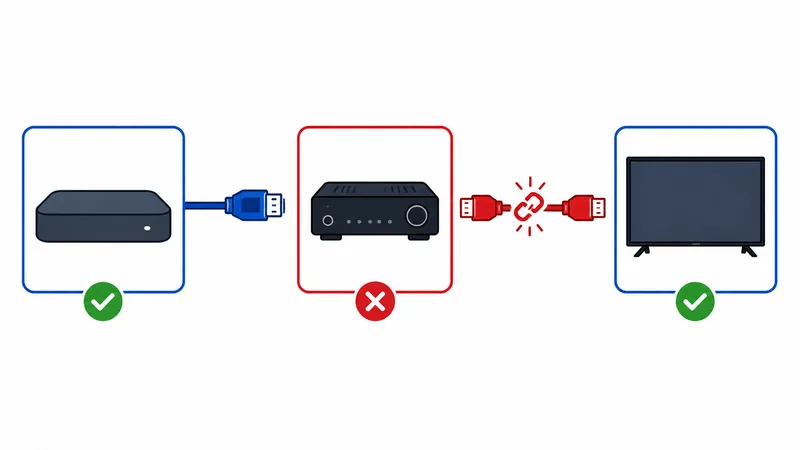
- Salta el receptor: conecta el dispositivo de streaming directamente al televisor para aislar al culpable.
- Comprueba las versiones: confirma que cada dispositivo admite HDCP 2.2 para 4K; activa el ajuste mejorado/de formato completo del televisor para esa entrada.
Prueba rápida: conecta el dispositivo de streaming directamente al televisor. Si la pantalla en negro desaparece, el problema está en un receptor, una barra de sonido, un splitter o un cable intermedios, no en el televisor ni en el dispositivo de streaming.
Cómo evitar los problemas de HDCP
Para prevenir los quebraderos de cabeza con HDCP al montar un equipo:
- Compra aparatos compatibles con HDCP 2.2 para cualquier cadena 4K: televisor, receptor y dispositivo.
- Usa buenos cables HDMI (Premium High Speed para 4K HDR), bien encajados.
- Evita splitters/conmutadores desconocidos; si necesitas uno, confirma que deja pasar HDCP 2.2.
- Usa el ajuste HDMI de ancho de banda completo del televisor (a menudo llamado Enhanced, UHD Colour o similar) en la entrada que utilices.
En resumen
HDCP es la protección anticopia de tu enlace HDMI, y un handshake fallido en cualquier punto de la cadena se manifiesta como una pantalla en negro o un error en el contenido protegido. Para el 4K, todos los dispositivos —dispositivo de streaming, receptor y televisor— deben ser compatibles con HDCP 2.2. Cuando algo falla, apaga y enciende en orden, vuelve a encajar y cambia el cable, quita los splitters y conecta el dispositivo directamente al televisor para encontrar el eslabón débil. Monta toda la cadena para HDCP 2.2 y estas pantallas en negro desaparecerán.
A continuación, asegúrate de que el resto de tu conexión es correcto en versiones de HDMI explicadas, o soluciona problemas de calidad de imagen en HDR explicado.
¿No tienes claro algún término de esta página? Búscalo en el glosario de streaming.