L’HDCP (High-bandwidth Digital Content Protection) è la protezione anticopia applicata al collegamento HDMI tra i tuoi dispositivi, e quando fallisce al posto del film vedi uno schermo nero o un errore. Richiede che ogni apparecchio della catena — chiavetta di streaming, sintoamplificatore, soundbar, cavo e TV — supporti la versione HDCP giusta. Questa guida spiega che cos’è l’HDCP, perché fa diventare nero lo schermo e come risolvere gli errori HDCP passo passo.
Che cos’è l’HDCP
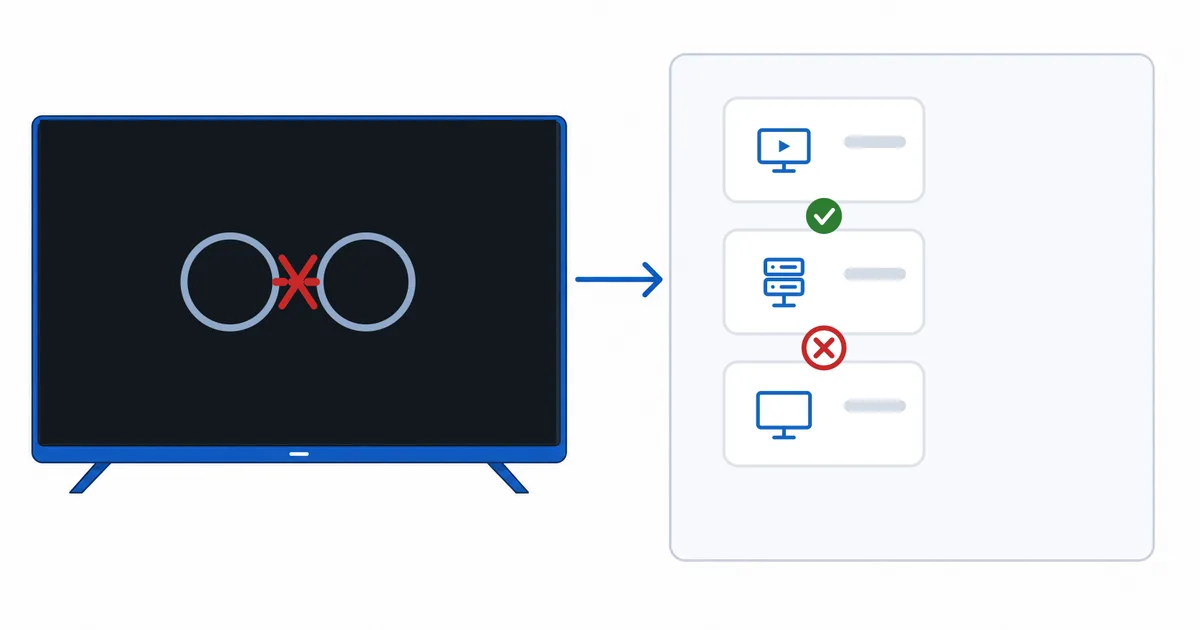
L’HDCP è una forma di protezione anticopia applicata al collegamento HDMI. Quando riproduci contenuti protetti — quasi tutti i film e le serie in streaming — il dispositivo sorgente e lo schermo eseguono un handshake: si riconoscono a vicenda e concordano di crittografare il video mentre viaggia nel cavo, così non può essere copiato facilmente.
Il punto decisivo è che questo handshake deve riuscire su ogni apparecchio della catena: dispositivo di streaming → eventuale sintoamplificatore o soundbar → TV, più i cavi ed eventuali switch. Se un anello fallisce o non supporta la versione richiesta, il contenuto protetto viene bloccato.
Perché provoca schermate nere
Un problema di HDCP si manifesta di solito con uno schermo nero, un’immagine che sfarfalla o un errore HDCP a video — ma solo sui contenuti protetti. Un indizio utile: se i menu del dispositivo e i video non protetti funzionano, ma un’app di streaming diventa nera, il colpevole è quasi certamente l’HDCP.
Cause più frequenti:
- Un apparecchio della catena che non supporta la versione HDCP richiesta.
- Uno splitter o switch HDMI che non trasmette correttamente l’HDCP.
- Un cavo allentato o difettoso che disturba l’handshake.
- Un ingresso HDMI sbagliato o non impostato a banda piena sulla TV.
È facile scambiare un problema di cavo o di versione HDMI per un problema di HDCP, perché i sintomi si somigliano.
Versioni HDCP e 4K
La versione che conta di più oggi è l’HDCP 2.2, richiesta per i contenuti protetti in 4K:
| Contenuto | HDCP necessario | Se un anello è più vecchio |
|---|---|---|
| HD (1080p) protetto | HDCP 1.4+ | Di solito parte |
| 4K protetto | HDCP 2.2+ | Scende a HD o schermo nero |
| Video non protetto | Nessuno | Parte sempre |
Per lo streaming in 4K, ogni apparecchio del percorso — il dispositivo di streaming, l’eventuale sintoamplificatore e la porta HDMI della TV che stai usando — deve supportare HDCP 2.2 o successivo. Un solo anello più vecchio può limitarti in silenzio all’HD o farti diventare nero lo schermo.
Come risolvere gli errori HDCP
Procedi in ordine — quasi tutti gli errori HDCP si risolvono in pochi passaggi:
- Spegni e riaccendi tutto. Spegni TV, dispositivo di streaming e sintoamplificatore, stacca la corrente per 30 secondi, poi riaccendi prima la TV e poi gli altri: così forzi un nuovo handshake.
- Ricollega il cavo con decisione a entrambe le estremità e prova un ingresso HDMI diverso sulla TV.
- Togli splitter e switch temporaneamente: molti non trasmettono correttamente l’HDCP.
- Cambia il cavo HDMI con uno Premium High Speed che sai funzionante.
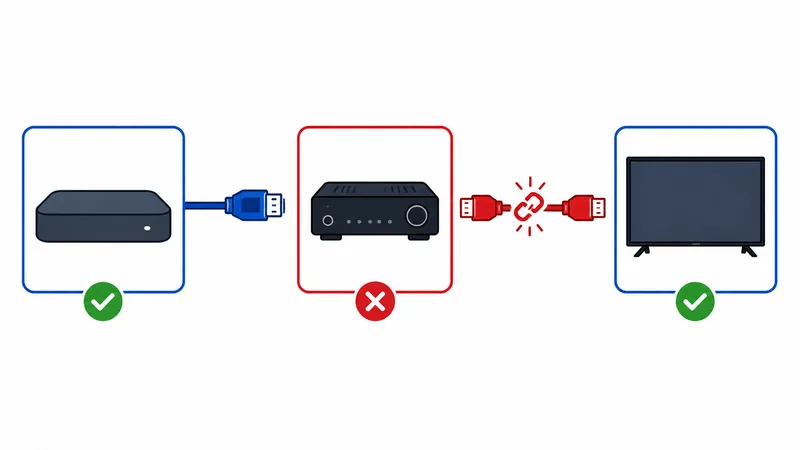
- Salta il sintoamplificatore — collega il dispositivo di streaming direttamente alla TV per isolare il colpevole.
- Controlla le versioni — verifica che ogni apparecchio supporti l’HDCP 2.2 per il 4K, e attiva l’impostazione avanzata o a formato pieno della TV per quell’ingresso.
Prova rapida: collega il dispositivo di streaming direttamente alla TV. Se lo schermo nero sparisce, il problema è un sintoamplificatore, una soundbar, uno splitter o un cavo in mezzo — non la TV né il dispositivo.
Come evitare i problemi di HDCP
Per prevenire i grattacapi con l’HDCP quando metti su un impianto:
- Compra apparecchi compatibili con HDCP 2.2 per qualsiasi catena 4K: TV, sintoamplificatore e dispositivo.
- Usa buoni cavi HDMI (Premium High Speed per il 4K HDR), ben inseriti.
- Evita splitter e switch sconosciuti; se te ne serve uno, verifica che trasmetta l’HDCP 2.2.
- Attiva l’impostazione HDMI a banda piena della TV (spesso indicata come «Enhanced», «UHD Colour» o simili) sull’ingresso che usi.
In sintesi
L’HDCP è la protezione anticopia del tuo collegamento HDMI, e un handshake fallito in un punto qualsiasi della catena si manifesta come schermo nero o errore sui contenuti protetti. Per il 4K, ogni apparecchio — dispositivo di streaming, sintoamplificatore e TV — deve supportare l’HDCP 2.2. Quando qualcosa non va, spegni e riaccendi nell’ordine giusto, ricollega e sostituisci il cavo, togli gli splitter e collega il dispositivo direttamente alla TV per trovare l’anello debole. Porta tutta la catena all’HDCP 2.2 e queste schermate nere spariscono.
Il passo successivo è verificare che il resto del collegamento sia a posto in versioni HDMI spiegate, oppure risolvere i problemi di qualità dell’immagine in cos’è l’HDR.
Un termine di questa pagina non ti è chiaro? Cercalo nel glossario dello streaming.