Lo que antes arregla una pantalla negra o un error HDCP es recolocar el cable HDMI en ambos extremos, enchufar el dispositivo directamente al televisor y probar otra entrada HDMI; después, reinicia ambos para forzar una negociación nueva. Una pantalla negra con contenido protegido es casi siempre un fallo de negociación HDCP en la cadena HDMI, no un problema de la app. Esta guía enumera las causas por probabilidad, ofrece un diagnóstico escalonado e incluye una tabla de diagnóstico y soluciones por dispositivo. Parte de nuestras guías de HDCP explicado y de versiones de HDMI.
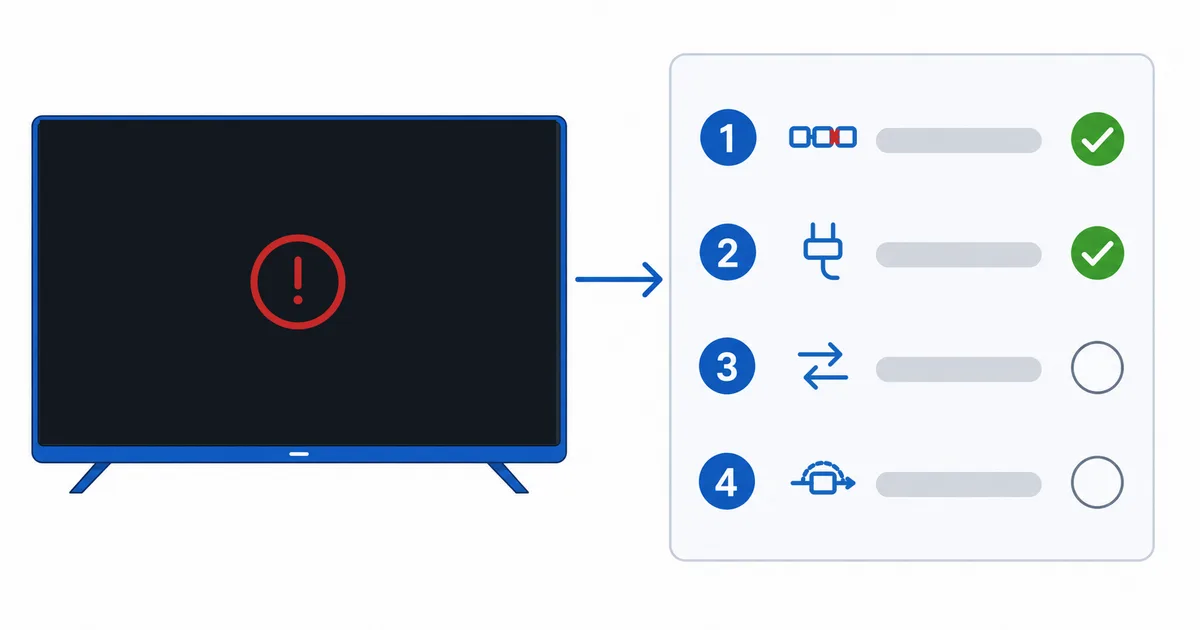
Causas, de la más a la menos frecuente
- Cable HDMI suelto o defectuoso: la causa número uno de una negociación HDCP fallida.
- Receptor AV, barra de sonido o repartidor en la cadena: un eslabón de más que rompe el HDCP.
- Entrada HDMI equivocada o incompatible: un puerto sin HDCP 2.2 para el 4K.
- Cable antiguo para 4K o HDR: no llega a la velocidad que exige esa señal.
- Fallo puntual de negociación: se despeja apagando y encendiendo.
Diagnóstico: primero lo más fácil
- Recoloca el cable HDMI con firmeza en ambos extremos.
- Apaga y enciende el dispositivo y el televisor para forzar una negociación nueva.
- Conecta el dispositivo directamente al televisor, saltándote el receptor o la barra de sonido.
- Prueba otra entrada HDMI, a poder ser una marcada como HDCP 2.2 / 4K.
- Cambia el cable por uno certificado High Speed (o Ultra High Speed para 4K).
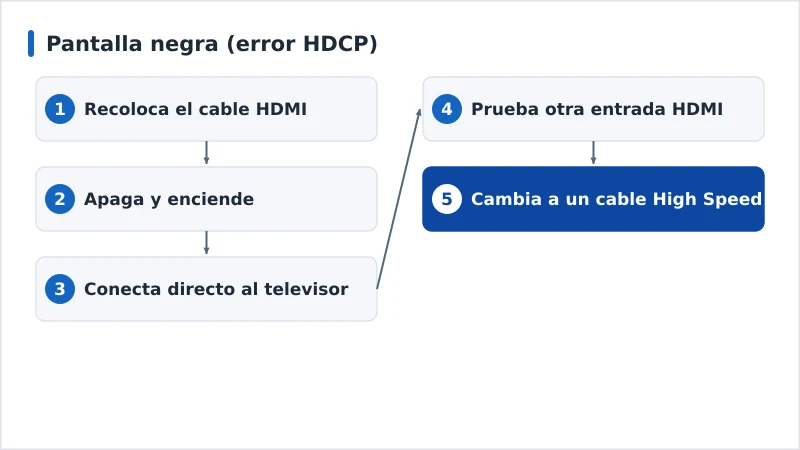
Tabla de diagnóstico
| Síntoma | Causa probable | Solución |
|---|---|---|
| Pantalla negra en las apps con contenido protegido | Fallo de negociación HDCP | Recoloca el cable, apaga y enciende, y conecta directo |
| Funciona directo, pero en negro por el receptor | El receptor o la barra rompen el HDCP | Conecta el dispositivo directo al televisor y revisa el HDCP del receptor |
| El HD va bien y el 4K se queda en negro | La entrada no admite HDCP 2.2 | Usa una entrada HDMI con HDCP 2.2 y 4K |
| Parpadeos o negros intermitentes | Cable defectuoso o demasiado largo | Cambia a un cable certificado de alta velocidad |
| Se queda en negro al cambiar de entrada | Fallo puntual | Apaga y enciende el dispositivo y el televisor |
Por dispositivo
- Fire TV y Android TV: conecta directamente al televisor primero para aislar la cadena y usa una entrada con HDCP 2.2 para el 4K.
- Apple TV: en Ajustes → Vídeo y audio, evita forzar un formato que la cadena no admita; si se queda en negro, prueba a desactivar Ajustar al contenido.
- Si usas receptor AV o barra de sonido: comprueba que el HDMI del receptor admite la versión de HDCP necesaria, o lleva el dispositivo directo al televisor y el audio por separado.
- Smart TV: confirma que estás en una entrada HDMI compatible con 4K y HDR; lo detallamos en nuestra guía de versiones de HDMI.
En resumen
Una pantalla negra con contenido protegido es un problema de HDCP en la cadena HDMI, no de la app: recoloca el cable, apaga y enciende, conecta el dispositivo directamente al televisor y usa una entrada con HDCP 2.2 y un cable de alta velocidad para el 4K. Un receptor AV o un repartidor son sospechosos habituales: sáltatelos para comprobarlo. Entiéndelo a fondo en nuestras guías de HDCP explicado y de versiones de HDMI, resuelve los problemas relacionados en nuestra guía de mala calidad de imagen, elige un dispositivo capaz, recorre nuestra lista de comprobación para problemas de streaming y busca cualquier término en el glosario del streaming.