Streaming vanaf nul opzetten is een simpele volgorde: kies een apparaat, sluit het aan, regel je netwerk, maak je accounts in orde, stel kwaliteit en geluid in, zet ondertitels aan, voeg eventueel een VPN toe en test. Dit is de hoofdchecklist — elke stap verwijst naar een uitgebreide gids, zodat je zo diep kunt gaan als je wilt. Bewaar hem als je naslagwerk van begin tot eind voor een opstelling die gewoon werkt.
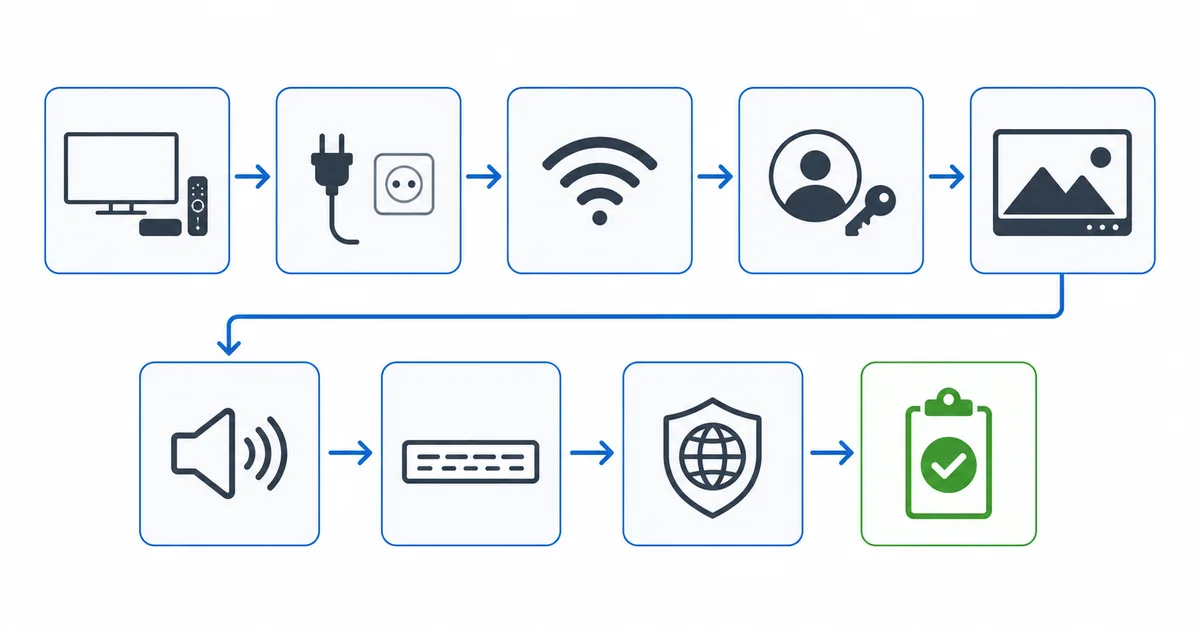
Stap 1: kies je apparaat
Kies een streamingapparaat dat bij je tv en je budget past:
- Beste allrounder: Fire TV Stick 4K Max — zie de gids met de beste streamingapparaten.
- Premium / homecinema: Apple TV 4K of NVIDIA Shield.
- Budget / tweede tv: het beste apparaat onder €50 of onze opstelling voor de slaapkamer.
- Op budget: opstelling onder €100 · onder €300.
- Twijfel je tussen smart-tv en apparaat? Zie smart-tv versus streamingapparaat.
Stap 2: sluit het aan
- Steek het in een HDMI-poort die 4K/HDCP 2.2 ondersteunt — zie HDMI-versies.
- Gebruik een High Speed- of Ultra High Speed-HDMI-kabel voor 4K/HDR.
- Blijft het beeld weg, zie dan zwart scherm door HDCP oplossen.
Stap 3: regel het netwerk
- Controleer of je genoeg internetsnelheid hebt (≈ 25 Mbps per 4K-stream).
- Kies waar het kan voor bekabeld ethernet boven Wi-Fi.
- Zwak signaal? Zie zwakke Wi-Fi oplossen; maakt hij geen verbinding? apparaat verbindt niet met Wi-Fi.
Stap 4: richt je accounts en abonnementen in
- Begin bij de gratis laag: je publieke omroep en FAST-kanalen.
- Voeg een betaalde basis toe: Netflix, Disney+, Prime Video of Apple TV+ — vergelijk ze in Netflix versus Disney+ versus Prime.
- Houd de kosten laag: besparen op streaming, abonnementen met reclame, abonnementen afwisselen en een budget instellen.
- In jouw land: zoek de lokale diensten in je landgids.
Stap 5: stel de beeldkwaliteit in
- Zet de uitvoer van het apparaat op 2160p en de app op de hoogste kwaliteit.
- Schakel de uitgebreide of volledige kleurmodus van de tv-ingang in voor HDR.
- Werkt 4K niet? 4K oplossen. Ziet HDR er dof uit? verwassen HDR oplossen.
Stap 6: regel het geluid
- Stem het geluid af op je opstelling — PCM/stereo voor tv-speakers, Dolby Atmos via eARC voor een soundbar of receiver; zie audioformaten bij streaming.
- Geen geluid? geen geluid oplossen. Loopt de lipsync niet? beeld en geluid synchroniseren.
- Bouw je een bioscoop? homecinema-opstelling.
Stap 7: zet ondertitels aan
- Zet ondertitels aan en stel de grootte in met ondertitels instellen; komen ze niet in beeld? ondertitels verschijnen niet.
Stap 8: VPN (optioneel)
- Voor privacy op openbare Wi-Fi voeg je een VPN voor streaming toe — dat is optioneel en niet om te deblokkeren. Op reis? reisgids voor streaming.
Stap 9: test alles
- Speel een titel in 4K af — controleer de volle kwaliteit, zonder gehaper.
- Controleer geluid en ondertitels, en test op een druk moment.
- Klopt er iets niet? De fixchecklist voor streaming wijst je naar elke oplossing.
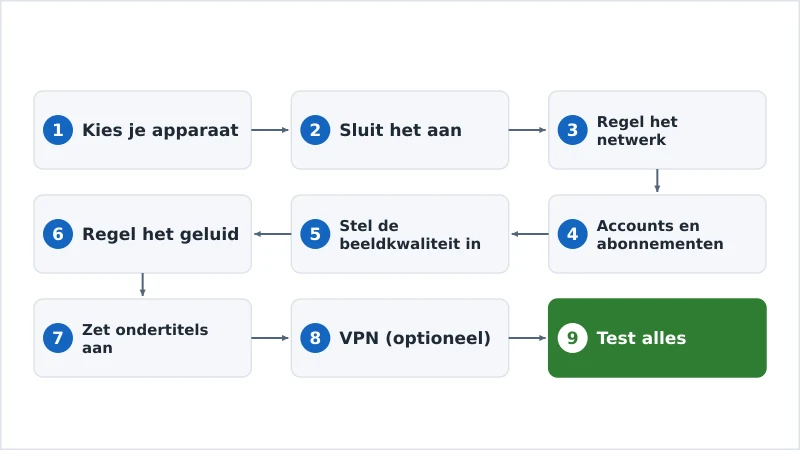
Kort samengevat
Een goede streamingopstelling bouw je op volgorde: apparaat → aansluiting → netwerk → accounts → beeld → geluid → ondertitels → VPN → test. Zorg dat elke laag werkt voor je aan de volgende begint, en je houdt een betrouwbare opstelling over die gewoon werkt — met voor elke stap een uitgebreide gids als je dieper wilt. Stel je het voor iemand anders in? Zie onze gids over streamen voor senioren. Bewaar deze checklist, los alles op met de fixchecklist, blader door elke markt op de pagina streaming per land, en zoek elk begrip op in de streamingwoordenlijst.