Streaming von Grund auf einzurichten ist eine einfache Abfolge: ein Gerät wählen, es verbinden, das Netzwerk regeln, Konten einrichten, Qualität und Ton konfigurieren, Untertitel hinzufügen, optional einen VPN ergänzen und dann testen. Dies ist die Master-Checkliste — jeder Schritt mit einem ausführlichen Ratgeber verknüpft, damit Sie so tief einsteigen können, wie Sie möchten. Speichern Sie sie als Ihre Referenz von Anfang bis Ende für ein Setup, das einfach funktioniert.
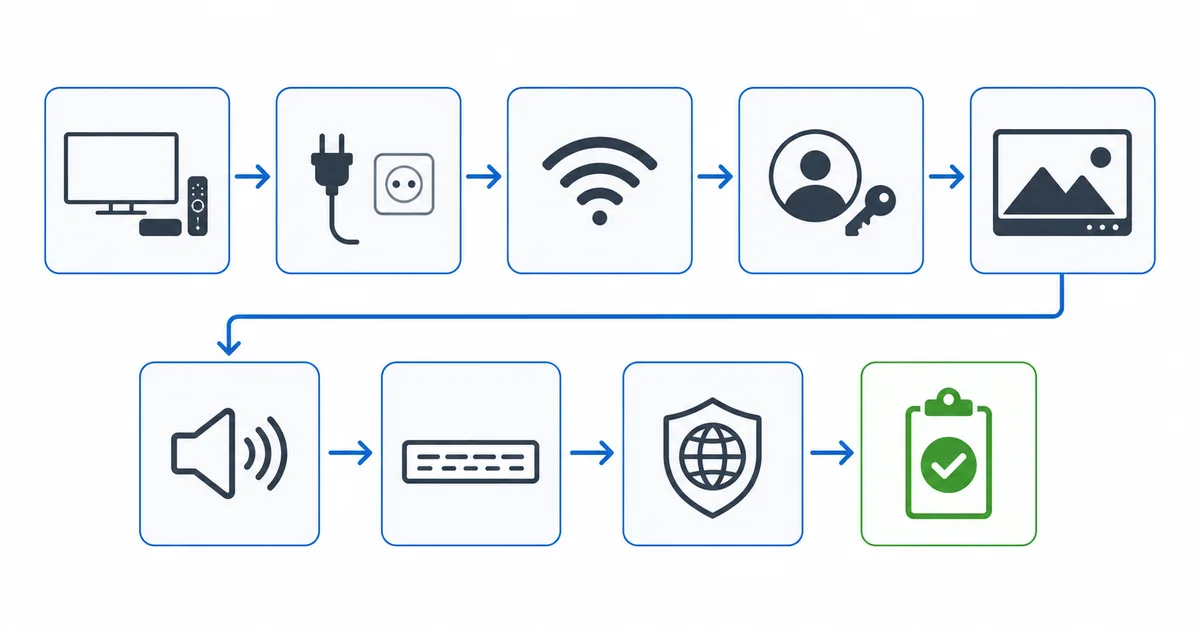
Step 1: Choose Your Device
Wählen Sie ein Streaming-Gerät passend zu Ihrem Fernseher und Budget:
- Bester Allrounder: Fire TV Stick 4K Max — siehe den Ratgeber zu den besten Streaming-Geräten.
- Premium / Heimkino: Apple TV 4K oder NVIDIA Shield.
- Günstig / Zweitfernseher: bestes Gerät unter 50 € oder unser Setup fürs Schlafzimmer.
- Nach Budget: Setup unter 100 € · unter 300 €.
- Unsicher, Smart-TV oder Gerät? Siehe Smart-TV vs. Streaming-Gerät.
Step 2: Connect It
- Stecken Sie es in einen HDMI-Anschluss, der 4K/HDCP 2.2 unterstützt — siehe HDMI-Versionen.
- Verwenden Sie ein High-Speed- / Ultra-High-Speed-HDMI-Kabel für 4K/HDR.
- Bleibt das Bild aus, siehe Schwarzbild beheben (HDCP).
Step 3: Sort the Network
- Prüfen Sie, ob Sie genügend Internetgeschwindigkeit haben (≈ 25 Mbps pro 4K-Stream).
- Bevorzugen Sie nach Möglichkeit kabelgebundenes Ethernet gegenüber WLAN.
- Schwaches Signal? Siehe schwaches WLAN beheben; keine Verbindung? Gerät verbindet sich nicht mit WLAN beheben.
Step 4: Set Up Accounts & Subscriptions
- Beginnen Sie mit der kostenlosen Ebene: Ihrem öffentlich-rechtlichen Sender und den FAST-Sendern.
- Ergänzen Sie einen kostenpflichtigen Kern: Netflix, Disney+, Prime Video oder Apple TV+ — vergleichen Sie in Netflix vs. Disney+ vs. Prime.
- Halten Sie die Kosten niedrig: beim Streaming sparen, werbefinanzierte Tarife, Abos rotieren und ein Budget festlegen.
- In Ihrem Land: Finden Sie lokale Dienste in Ihrem Länder-Ratgeber.
Step 5: Configure Picture Quality
- Stellen Sie die Geräteausgabe auf 2160p und die App auf die höchste Qualität.
- Aktivieren Sie den erweiterten/Vollfarb-Modus des TV-Eingangs für HDR.
- 4K funktioniert nicht? 4K beheben. HDR wirkt flau? ausgewaschenes HDR beheben.
Step 6: Sort the Sound
- Stellen Sie den Ton auf Ihr Setup ein — PCM/Stereo für TV-Lautsprecher, Dolby Atmos über eARC für eine Soundbar/einen Receiver; siehe Streaming-Audioformate.
- Kein Ton? keinen Ton beheben. Lippensynchronität verschoben? Ton-Bild-Synchronität beheben.
- Sie bauen ein Heimkino auf? Heimkino-Setup.
Step 7: Add Subtitles
- Schalten Sie Untertitel ein und passen Sie ihre Größe an in der Untertitel-Einrichtung; werden keine angezeigt? Untertitel werden nicht angezeigt beheben.
Step 8: VPN (Optional)
- Für den Datenschutz in öffentlichen WLANs fügen Sie einen VPN fürs Streaming hinzu — er ist optional und nicht zum Entsperren gedacht. Auf Reisen? Ratgeber zum Streaming auf Reisen.
Step 9: Test Everything
- Spielen Sie einen 4K-Titel ab — bestätigen Sie die volle Qualität, kein Ruckeln.
- Prüfen Sie Ton und Untertitel und testen Sie zu einer stark ausgelasteten Zeit.
- Etwas stimmt nicht? Die Checkliste zur Streaming-Fehlerbehebung weist auf jede Lösung hin.
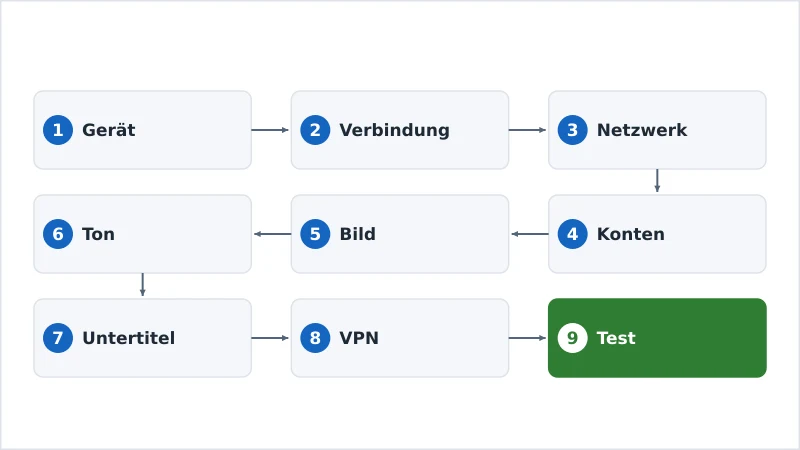
The Bottom Line
Ein gutes Streaming-Setup wird der Reihe nach aufgebaut: Gerät → Verbindung → Netzwerk → Konten → Bild → Ton → Untertitel → VPN → Test. Bringen Sie jede Ebene zum Laufen, bevor Sie die nächste angehen, und Sie erhalten ein zuverlässiges Setup, das einfach funktioniert — mit einem ausführlichen Ratgeber für jeden Schritt, falls Sie tiefer einsteigen möchten. Richten Sie es für jemand anderen ein? Siehe unseren Ratgeber zum Streaming für Senioren. Behalten Sie diese Checkliste als Lesezeichen, beheben Sie alles mit der Checkliste zur Fehlerbehebung, durchstöbern Sie jeden Markt auf der Seite Streaming nach Land und schlagen Sie jeden Begriff im Streaming-Glossar nach.