Installer le streaming en partant de zéro suit une séquence simple : choisir un appareil, le brancher, régler le réseau, créer les comptes, configurer la qualité et le son, ajouter les sous-titres, éventuellement un VPN, puis tout tester. Voici la check-list de référence — chaque étape renvoie à un guide détaillé, pour aller aussi loin que vous le souhaitez. Mettez-la en favori : c’est votre repère du début à la fin, pour une installation qui fonctionne sans surprise.
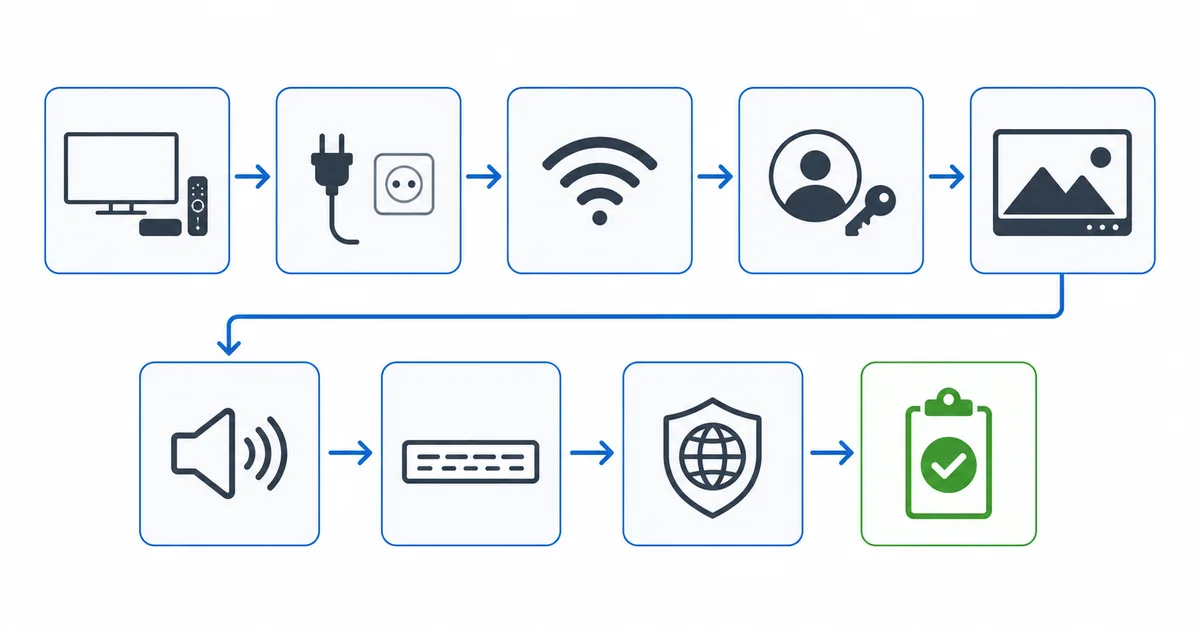
Étape 1 : choisir son appareil
Choisissez un appareil de streaming adapté à votre téléviseur et à votre budget :
- Meilleur rapport qualité-prix : le Fire TV Stick 4K Max — voyez notre guide des meilleurs appareils de streaming.
- Haut de gamme / home cinéma : l’Apple TV 4K ou la NVIDIA Shield.
- Petit budget / deuxième TV : le meilleur appareil à moins de 50 € ou notre installation de chambre.
- Par budget : installation à moins de 100 € · à moins de 300 €.
- Hésitation entre TV connectée et appareil ? Voyez TV connectée ou appareil de streaming.
Étape 2 : le brancher
- Branchez-le sur une prise HDMI compatible 4K/HDCP 2.2 — voyez les versions HDMI.
- Utilisez un câble HDMI High Speed ou Ultra High Speed pour la 4K/HDR.
- Pas d’image ? Voyez écran noir et HDCP.
Étape 3 : régler le réseau
- Vérifiez que vous avez assez de débit internet (≈ 25 Mbps par flux 4K).
- Préférez l’Ethernet filaire au Wi-Fi quand c’est possible.
- Signal faible ? Voyez corriger un Wi-Fi faible ; pas de connexion du tout ? L’appareil ne se connecte pas au Wi-Fi.
Étape 4 : créer les comptes et les abonnements
- Commencez par la couche gratuite : votre chaîne publique et les chaînes FAST.
- Ajoutez un service payant de base : Netflix, Disney+, Prime Video ou Apple TV+ — comparez-les dans Netflix, Disney+ ou Prime Video.
- Contenez la dépense : économiser sur le streaming, formules avec publicité, faire tourner ses abonnements, et fixez un budget.
- Dans votre pays : repérez les services locaux dans votre guide pays.
Étape 5 : régler la qualité d’image
- Réglez la sortie de l’appareil sur 2160p et l’application sur la qualité maximale.
- Activez le mode couleur étendue de l’entrée du téléviseur pour le HDR.
- La 4K ne s’active pas ? Corriger la 4K. HDR terne ? Corriger un HDR délavé.
Étape 6 : s’occuper du son
- Réglez l’audio selon votre matériel — PCM/stéréo pour les haut-parleurs du téléviseur, Dolby Atmos en eARC pour une barre de son ou un ampli ; voyez les formats audio du streaming.
- Pas de son ? Corriger l’absence de son. Lèvres décalées ? Corriger le décalage audio/vidéo.
- Vous montez un vrai cinéma ? Installation home cinéma.
Étape 7 : ajouter les sous-titres
- Activez et dimensionnez les sous-titres avec notre guide de réglage des sous-titres ; ils n’apparaissent pas ? Sous-titres qui ne s’affichent pas.
Étape 8 : le VPN (facultatif)
- Pour la confidentialité sur un Wi-Fi public, ajoutez un VPN pour le streaming — facultatif, et pas destiné au déblocage. En déplacement ? Guide du streaming en voyage.
Étape 9 : tout tester
- Lancez un titre en 4K — vérifiez la pleine qualité et l’absence de coupures.
- Contrôlez le son et les sous-titres, et testez à une heure de forte affluence.
- Quelque chose cloche ? La check-list de dépannage du streaming renvoie à chaque solution.
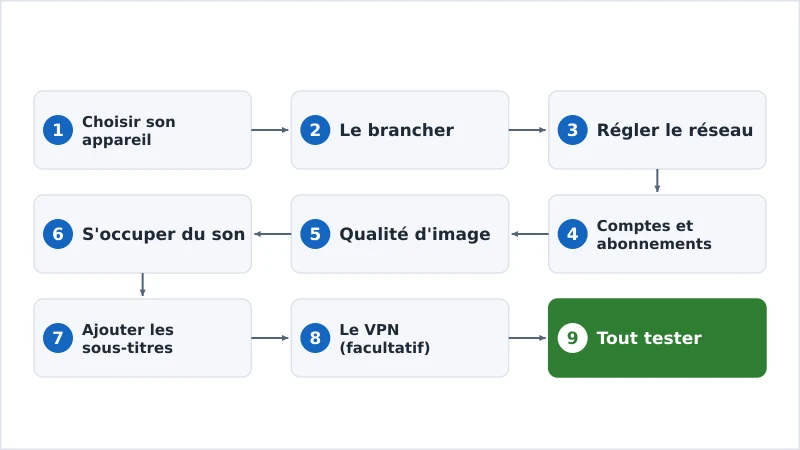
L’essentiel à retenir
Une bonne installation de streaming se construit dans l’ordre : appareil → branchement → réseau → comptes → image → son → sous-titres → VPN → test. Validez chaque couche avant la suivante et vous obtiendrez une installation fiable, avec un guide détaillé à chaque étape si vous voulez creuser. Vous installez pour quelqu’un d’autre ? Voyez notre guide du streaming pour les seniors. Gardez cette check-list en favori, corrigez tout problème avec la check-list de dépannage, parcourez chaque marché depuis la page streaming par pays, et cherchez n’importe quel terme dans le glossaire du streaming.