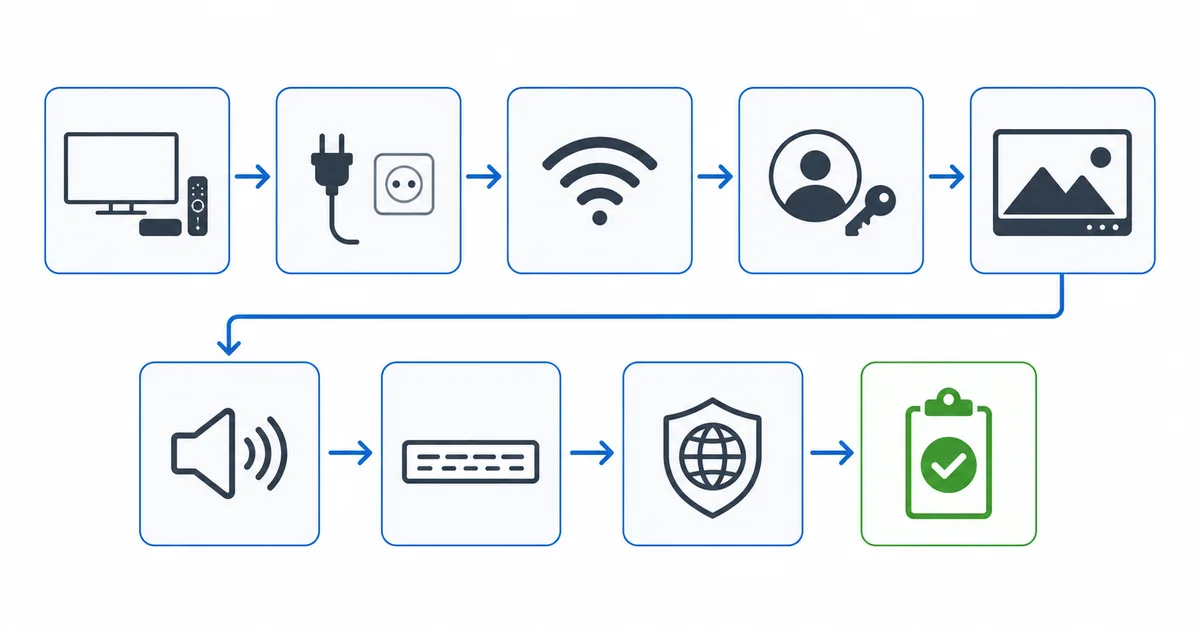
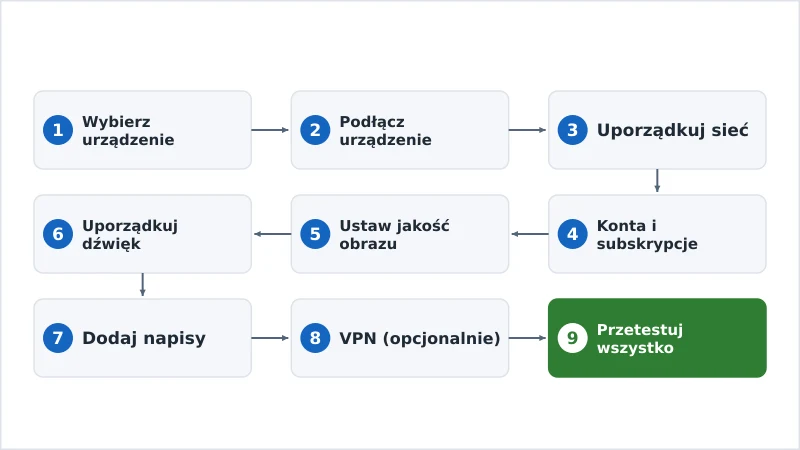
Konfiguracja streamingu od zera to prosta sekwencja: wybierz urządzenie, podłącz je, uporządkuj sieć, załóż konta, ustaw jakość i dźwięk, dodaj napisy, opcjonalnie dodaj VPN, a na końcu przetestuj wszystko. To główna lista kontrolna — każdy krok prowadzi do szczegółowego poradnika, więc możesz zagłębić się tak bardzo, jak potrzebujesz. Dodaj ją do zakładek jako kompletny punkt odniesienia dla konfiguracji, która po prostu działa.
Krok 1: Wybierz urządzenie
Dobierz urządzenie do streamingu do swojego telewizora i budżetu:
- Najlepszy stosunek ceny do jakości: Fire TV Stick 4K Max — zobacz poradnik po najlepszych urządzeniach do streamingu.
- Premium / kino domowe: Apple TV 4K lub NVIDIA Shield.
- Budżetowo / drugi telewizor: najlepsze urządzenie do €50 albo nasza konfiguracja do sypialni.
- Według budżetu: zestaw do €100 · do €300.
- Nie wiesz, Smart TV czy osobne urządzenie? Zobacz Smart TV a urządzenie do streamingu.
Krok 2: Podłącz urządzenie
- Podłącz je do portu HDMI, który obsługuje 4K/HDCP 2.2 — zobacz wersje HDMI.
- Użyj kabla HDMI High Speed / Ultra High Speed do 4K/HDR.
- Jeśli brak obrazu, zobacz naprawa czarnego ekranu (HDCP).
Krok 3: Uporządkuj sieć
- Sprawdź, czy masz wystarczającą prędkość internetu (≈ 25 Mbps na jeden strumień 4K).
- Tam, gdzie to możliwe, wybierz przewodowy Ethernet zamiast Wi-Fi.
- Słaby sygnał? Zobacz naprawa słabego Wi-Fi; nie łączy się? naprawa braku połączenia z Wi-Fi.
Krok 4: Załóż konta i subskrypcje
- Zacznij od warstwy bezpłatnej: Twojego nadawcy publicznego i kanałów FAST.
- Dodaj płatną podstawę: Netflix, Disney+, Prime Video lub Apple TV+ — porównaj w Netflix a Disney+ a Prime.
- Ogranicz koszty: oszczędzanie na streamingu, plany z reklamami, rotacja subskrypcji oraz ustal budżet.
- W Twoim kraju: znajdź lokalne usługi w poradniku dla swojego kraju.
Krok 5: Ustaw jakość obrazu
- Ustaw wyjście urządzenia na 2160p, a aplikację na najwyższą jakość.
- Włącz na wejściu telewizora tryb rozszerzonych/pełnych kolorów dla HDR.
- 4K nie działa? naprawa 4K. Wyblakły HDR? naprawa wyblakłego HDR.
Krok 6: Uporządkuj dźwięk
- Dopasuj dźwięk do swojego zestawu — PCM/Stereo dla głośników telewizora, Dolby Atmos przez eARC dla soundbara lub amplitunera; zobacz formaty dźwięku w streamingu.
- Brak dźwięku? naprawa braku dźwięku. Rozjechany lip-sync? naprawa synchronizacji dźwięku i obrazu.
- Budujesz kino domowe? konfiguracja kina domowego.
Krok 7: Dodaj napisy
- Włącz i dostosuj rozmiar napisów w konfiguracji napisów; nie wyświetlają się? naprawa niewyświetlających się napisów.
Krok 8: VPN (opcjonalnie)
- Dla ochrony prywatności w publicznych sieciach Wi-Fi dodaj VPN do streamingu — to opcja, nie sposób na odblokowywanie treści. W podróży? poradnik streamingu w podróży.
Krok 9: Przetestuj wszystko
- Odtwórz materiał w 4K — potwierdź pełną jakość, bez buforowania.
- Sprawdź dźwięk i napisy oraz przetestuj w godzinach szczytu.
- Coś jest nie tak? Lista rozwiązywania problemów ze streamingiem wskaże każdą naprawę.
Podsumowanie
Świetną konfigurację streamingu buduje się po kolei: urządzenie → połączenie → sieć → konta → obraz → dźwięk → napisy → VPN → test. Doprowadź każdą warstwę do działania przed następną, a uzyskasz niezawodną konfigurację, która po prostu działa — ze szczegółowym poradnikiem do każdego kroku, jeśli chcesz zejść głębiej. Konfigurujesz streaming dla kogoś innego? Zobacz nasz poradnik streamingu dla seniorów. Trzymaj tę listę w zakładkach, napraw każdy problem dzięki liście rozwiązywania problemów, przejrzyj każdy rynek na stronie streamingu według krajów i sprawdź dowolny termin w słowniku streamingu.