| # | Product | Beoordeling | Prijs | |
|---|---|---|---|---|
| 1 | Amazon Fire TV Stick (met Alexa-afstandsbediening)Makkelijkst in gebruik | ≈ €45 | Bekijk prijs | |
| 2 | Apple TV 4K (Siri Remote)Simpelst voor Apple-gebruikers | ≈ €169 | Bekijk prijs |
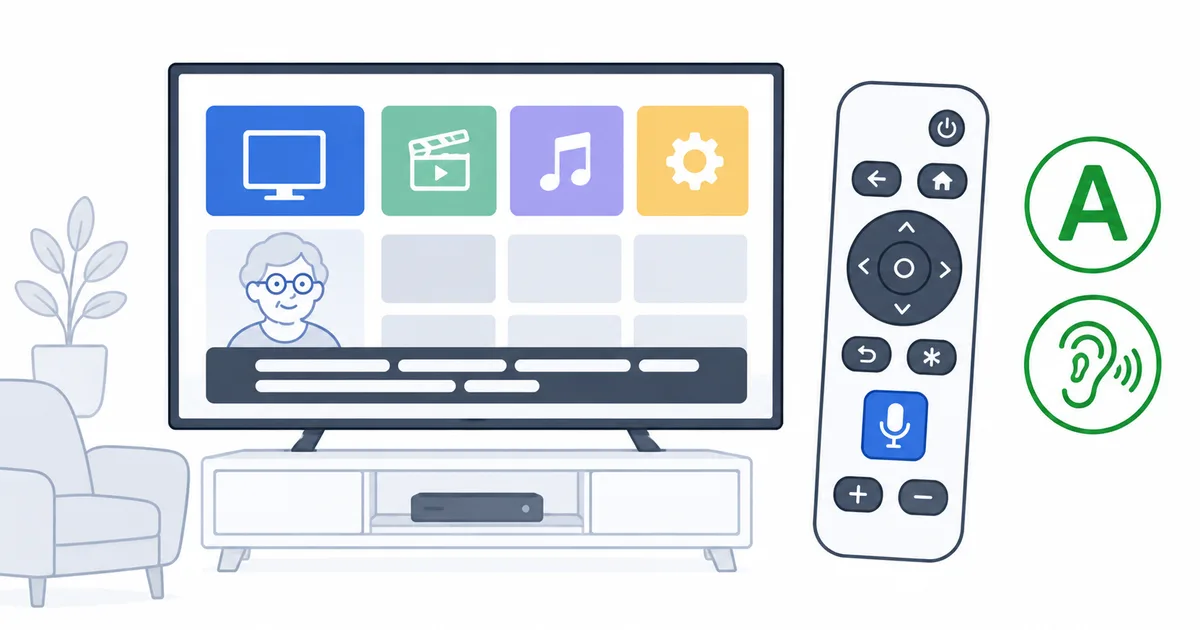
De simpelste streamingopstelling voor een senior is een makkelijk apparaat met een spraakknop — zoals de Fire TV Stick met Alexa of de Apple TV met Siri — vooraf ingericht met alleen de nodige apps, grote ondertitels met veel contrast en heldere stemmen. Spraakbediening haalt het moeilijkste weg: navigeren door menu’s. Deze gids behandelt het makkelijkste apparaat, de toegankelijkheidsinstellingen, heel eenvoudige stappen, een tabel met problemen en oplossingen, en tips voor wie een ouder helpt met het instellen.
Het makkelijkste apparaat
Kies een apparaat met een simpele afstandsbediening en spraakbediening:
- Fire TV Stick met de Alexa-afstandsbediening (≈ €45) — zeg gewoon wat je wilt kijken; minder en grotere knoppen dan een kabelafstandsbediening.
- Apple TV 4K met de Siri Remote (≈ €169) — het simpelst voor wie al Apple gebruikt.
Allebei vermijden ze het gepriegel in menu’s dat streamen voor oudere gebruikers lastig maakt. Meer opties staan in de gids met de beste streamingapparaten.
Bekijk de Fire TV Stick op Amazon →
Toegankelijkheidsinstellingen
Zet deze aan om streamen goed zichtbaar en verstaanbaar te maken:
- Grote ondertitels met veel contrast — grotere letters met een dichte achtergrond; zie onze gids om ondertitels in te stellen.
- Grotere tekst in de interface — waar het apparaat dat aanbiedt.
- Heldere stemmen of dialoogstand — op de tv of soundbar, zodat spraak goed te volgen is.
- Een prettig standaardvolume en een rustig startscherm met alleen de gebruikte apps.
Heel eenvoudige stappen
- Installeer het apparaat en verbind het met de tv en Wi-Fi (doe dit voor hen).
- Log in bij de twee of drie apps die ze echt gaan gebruiken.
- Ruim de rommel op — laat alleen die apps op het startscherm staan; zet de favoriet vooraan.
- Zet grote ondertitels aan en schakel heldere stemmen in; stel het volume in.
- Laat de spraakbediening zien — druk op de spraakknop en zeg de naam van een programma.
- Markeer de paar knoppen die ze nodig hebben en schrijf een kort kaartje in gewone taal.
Probleem en simpele oplossing
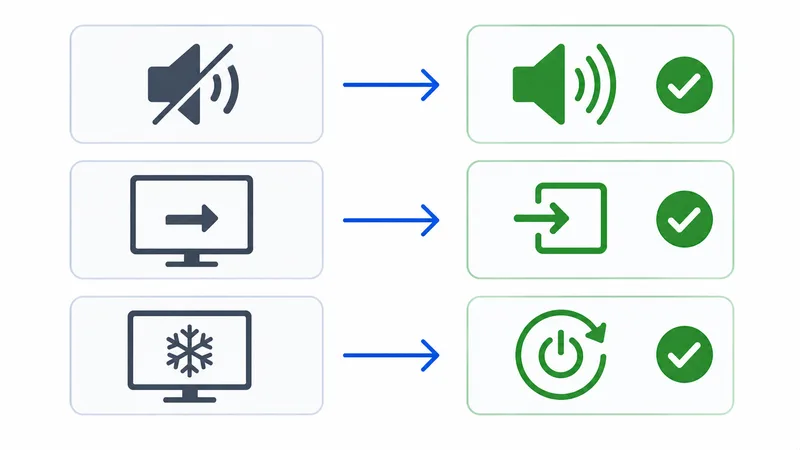
| Probleem | Simpele oplossing |
|---|---|
| “Er gebeurt niets” | Kijk of de tv op de juiste HDMI-ingang staat |
| “De afstandsbediening doet het niet” | Vervang de batterijen; houd Home ingedrukt om opnieuw te koppelen |
| “Het stopt steeds” | Ga dichter bij de router zitten, of leg een kabel |
| “De letters zijn te klein” | Zet grote ondertitels aan bij de instellingen |
| “Ik versta het praten niet” | Zet heldere stemmen aan; draai het volume omhoog |
| “Ik kan mijn programma niet vinden” | Druk op de spraakknop en zeg de naam |
Tips voor wie helpt
- Doe het instellen helemaal — inloggen, opruimen, ondertitels en geluid regelen voordat je het overdraagt.
- Houd het bij 2–3 apps — minder keuzes betekent minder verwarring.
- Vertrouw op spraak — dat is veruit de makkelijkste bediening.
- Schrijf een kaartje in gewone taal voor de paar dagelijkse handelingen.
- Los problemen op afstand op — bij veel apparaten kun je via een app op je telefoon meehelpen.
Kort samengevat
Streamen voor senioren draait om meedogenloze eenvoud: een makkelijk apparaat met een spraakknop, alleen de nodige apps, grote ondertitels en heldere stemmen, allemaal vooraf ingesteld. Spraakbediening haalt het moeilijkste weg. Gaat er iets mis, dan zijn de oplossingen simpel — meestal de HDMI-ingang, de batterijen of de Wi-Fi. Kies een apparaat in onze gids met de beste streamingapparaten, regel de ondertitels met onze gids om ondertitels in te stellen, versterk je signaal met de gids bij zwakke Wi-Fi, loop de volledige checklist voor je streamingopstelling door, en zoek elk begrip op in de streamingwoordenlijst.