For best kvalitet på Fire TV setter du skjermen til 4K ved 60 Hz, slår på HDR og Dolby Vision, skrur på «tilpass opprinnelig bildefrekvens», stiller lyden for Dolby Atmos og rydder bort rot på hjemmeskjermen. Disse innstillingene gir det skarpeste og mest presise bildet og den beste lyden utstyret ditt kan levere, samtidig som grensesnittet holder seg raskt. Denne guiden går gjennom hver innstilling, pluss en feilsøkingstabell. Vil du ha en full vurdering av selve enheten, se testen vår av Fire TV Stick 4K Max.
Før du starter
Du trenger Fire TV-en og fjernkontrollen, pluss:
- En Premium High Speed HDMI-kabel for 4K HDR.
- En TV som støtter 4K og HDR, helst med Dolby Atmos-lyd.
- TV-inngangen satt til utvidet modus / fullformatmodus for 4K HDR.
Beste bildeinnstillinger
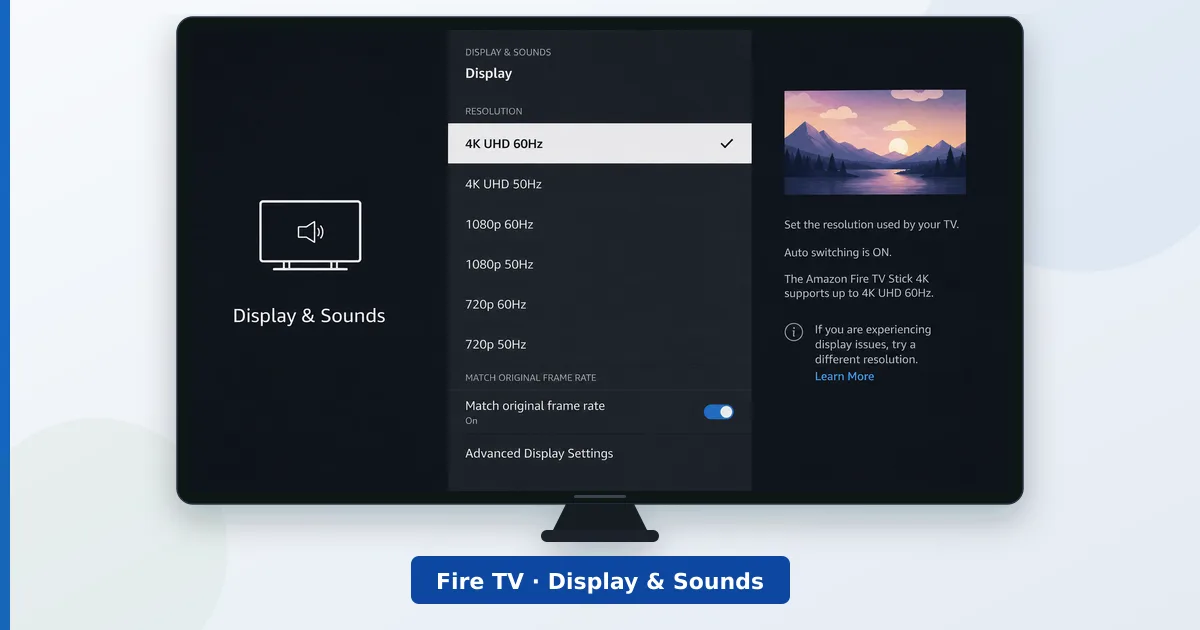
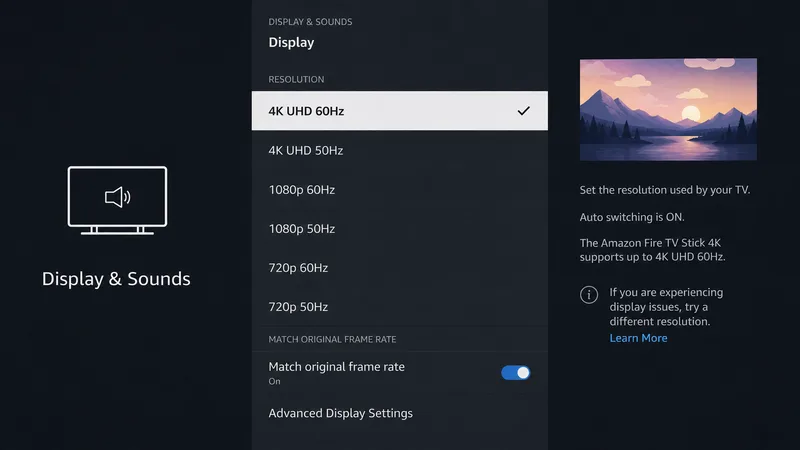
- Sett oppløsningen til 4K. Gå til Innstillinger → Skjerm og lyd → Skjerm og sett oppløsningen til 4K ved 60 Hz.
- Slå på HDR og Dolby Vision. Bekreft at HDR er på; Dolby Vision brukes per tittel på kompatible TV-er.
- Tilpass opprinnelig bildefrekvens. Slå på tilpass opprinnelig bildefrekvens for å redusere rykk i film og serier.
- Velg bildemodus på TV-en. På TV-en velger du Cinema- eller Filmmaker-modus og slår på inngangens fullformatinnstilling for presis HDR.
Beste lydinnstillinger
Under Innstillinger → Skjerm og lyd → Lyd:
- Slå på Dolby Atmos og surroundgjennomgang hvis TV-en eller lydplanken din støtter det.
- Bruk en eARC-tilkobling for lyd i høyeste kvalitet til en lydplanke eller receiver.
- Sett lyden til best tilgjengelige / bitstream, slik at Fire TV-en sender originalformatet videre til anlegget ditt som dekoder det.
Mer om formatene i guiden vår til lydformater i strømming.
Hold den rask
Et lettere grensesnitt yter bedre:
- Slå av automatisk avspilling av utvalgt innhold under Innstillinger → Preferanser → Utvalgt innhold.
- Fjern apper du ikke bruker fra favorittraden, og slå av varsler.
- Vil du rydde grundigere, se frigjør lagringsplass og få fart på en treg Fire TV Stick.
Feilsøking
| Problem | Sannsynlig årsak | Løsning |
|---|---|---|
| Ingen 4K eller HDR å velge | Begrensning i kabel/inngang | Premium High Speed-kabel; slå på inngangens fullformatmodus |
| Rykk i film | Bildefrekvensen er ikke tilpasset | Slå på tilpass opprinnelig bildefrekvens |
| HDR ser utvasket ut | Feil bildemodus på TV-en | Bruk Cinema/Filmmaker; sjekk lysstyrken |
| Ingen Dolby Atmos | Gjennomgang er av | Slå på Atmos/surround; bruk eARC |
| Grensesnittet føles tregt | Rot / aktivitet i bakgrunnen | Slå av utvalgt innhold; fjern apper |
Kort oppsummert
Den beste kvaliteten på Fire TV kommer fra noen få innstillinger: 4K ved 60 Hz, HDR og Dolby Vision på, tilpass opprinnelig bildefrekvens, Dolby Atmos-gjennomgang og en Cinema- eller Filmmaker-modus på TV-en. Rydd bort rotet på hjemmeskjermen for å holde den rask. Kombinerer du dette med en Premium High Speed-kabel og en HDMI-inngang i fullformat, leverer Fire TV-en det skarpeste bildet og den beste lyden den kan.
Kable den for stabilitet med guiden vår til Ethernet på Fire TV, les hele testen av Fire TV Stick 4K Max, og slå opp et hvilket som helst begrep i strømmeordlisten.