Für die beste Fire TV Qualität stellen Sie die Anzeige auf 4K bei 60 Hz, aktivieren HDR und Dolby Vision, schalten „Originalbildrate übernehmen“ ein, stimmen den Ton auf Dolby Atmos ab und räumen den Startbildschirm auf. Diese Einstellungen liefern das schärfste, farbtreueste Bild und den besten Ton, den Ihre Geräte erzeugen können, und halten die Oberfläche zugleich schnell. Dieser Ratgeber führt durch jede Einstellung und eine Tabelle zur Fehlerbehebung. Zum Gerät selbst lesen Sie unseren Test des Fire TV Stick 4K Max.
Bevor Sie beginnen
Sie benötigen Ihren Fire TV und die Fernbedienung sowie:
- Ein Premium-High-Speed-HDMI-Kabel für 4K HDR.
- Einen Fernseher, der 4K und HDR unterstützt, idealerweise mit Dolby Atmos Ton.
- Den TV-Eingang im erweiterten Modus bzw. mit vollem Signalformat für 4K HDR.
Beste Bildeinstellungen
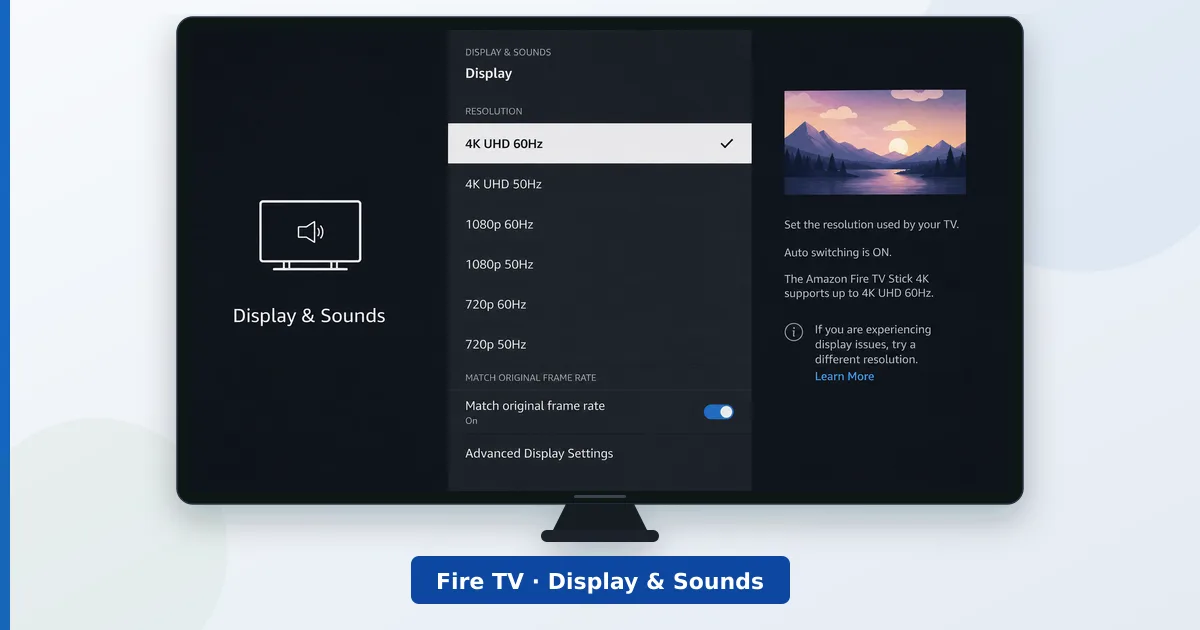
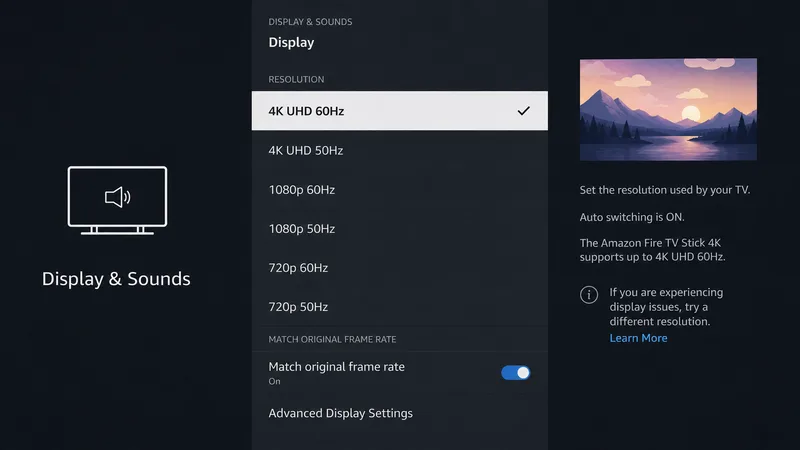
- Auflösung auf 4K stellen. Gehen Sie zu Einstellungen → Anzeige & Töne → Anzeige und setzen Sie die Auflösung auf 4K bei 60 Hz.
- HDR und Dolby Vision aktivieren. Prüfen Sie, ob HDR aktiviert ist; Dolby Vision wird auf kompatiblen Fernsehern je Titel angewendet.
- Originalbildrate übernehmen. Aktivieren Sie Originalbildrate übernehmen, um Ruckeln bei Filmen und Serien zu reduzieren.
- Bildmodus am Fernseher wählen. Wählen Sie am Fernseher den Modus Kino oder Filmemacher und aktivieren Sie das volle Signalformat des Eingangs für korrektes HDR.
Beste Toneinstellungen
Unter Einstellungen → Anzeige & Töne → Ton:
- Dolby Atmos aktivieren sowie die Surround-Durchleitung, wenn Ihr Fernseher oder Ihre Soundbar dies unterstützen.
- Nutzen Sie eine eARC-Verbindung für die höchste Audioqualität an einer Soundbar oder einem Receiver.
- Stellen Sie den Ton auf beste verfügbare / Bitstream, damit der Fire TV das Originalformat zum Dekodieren an Ihre Anlage durchreicht.
Mehr zu den Formaten in unserem Ratgeber zu Streaming-Audioformaten.
Schnell halten
Eine schlankere Oberfläche läuft besser:
- Automatische Wiedergabe vorgestellter Inhalte ausschalten unter Einstellungen → Voreinstellungen → Vorgestellte Inhalte.
- Nicht genutzte Apps aus der Favoritenzeile entfernen und Benachrichtigungen deaktivieren.
- Für ein gründlicheres Aufräumen siehe Speicher freigeben und langsamen Fire TV Stick beschleunigen.
Fehlerbehebung
| Problem | Wahrscheinliche Ursache | Lösung |
|---|---|---|
| Keine 4K- oder HDR-Option | Kabel-/Eingangsgrenze | Premium-High-Speed-Kabel; volles Signalformat des Eingangs aktivieren |
| Ruckeln bei Filmen | Bildrate nicht angepasst | Originalbildrate übernehmen aktivieren |
| HDR wirkt ausgewaschen | Falscher TV-Bildmodus | Kino/Filmemacher verwenden; Helligkeit prüfen |
| Kein Dolby Atmos | Durchleitung aus | Atmos/Surround aktivieren; eARC nutzen |
| Oberfläche fühlt sich langsam an | Überladung/Hintergrundaktivität | Vorgestellte Inhalte ausschalten; Apps entfernen |
Das Fazit
Die beste Fire TV Qualität entsteht aus wenigen Einstellungen: 4K bei 60 Hz, HDR und Dolby Vision aktiviert, Originalbildrate übernehmen, Dolby-Atmos-Durchleitung und ein Modus Kino oder Filmemacher am Fernseher. Räumen Sie den Startbildschirm auf, damit alles schnell bleibt. Kombinieren Sie das mit einem Premium-High-Speed-Kabel und einem HDMI-Eingang im vollen Signalformat, und Ihr Fire TV liefert das schärfste Bild und den besten Ton, den er kann.
Verkabeln Sie ihn für Stabilität mit unserem Ratgeber zu Ethernet am Fire TV, lesen Sie den vollständigen Test des Fire TV Stick 4K Max und schlagen Sie jeden Begriff im Streaming-Glossar nach.