Um Speicher auf einem Fire TV Stick freizugeben, deinstallieren Sie Apps, die Sie nicht nutzen, leeren Sie den Cache der Apps, die Sie behalten, und löschen Sie die App-Daten dort, wo Sie sich erneut anmelden können. Ein voller Fire TV Stick verursacht Ruckeln, Installationsfehler und Abstürze, und diese Schritte beheben das in wenigen Minuten. Diese Anleitung führt durch den Ablauf und eine Tabelle zur Fehlerbehebung. Wenn Ihnen immer wieder der Speicher ausgeht, behandelt unser Test des Fire TV Stick 4K Max das 16-GB-Modell.
Bevor Sie beginnen
Sie benötigen nur Ihren Fire TV Stick und seine Fernbedienung. Hilfreich ist es zu wissen:
- Cache vs. Daten: Das Leeren des Caches ist sicher und Sie bleiben angemeldet; das Löschen der Daten setzt die App zurück und meldet Sie ab.
- Speichergröße: Die meisten Sticks haben 8 GB; der Fire TV Stick 4K Max und der Cube haben 16 GB.
- Das Freigeben von Speicher beschleunigt auch das Gerät — siehe unsere Anleitung zum Beschleunigen eines langsamen Fire TV Sticks.
Schritt für Schritt
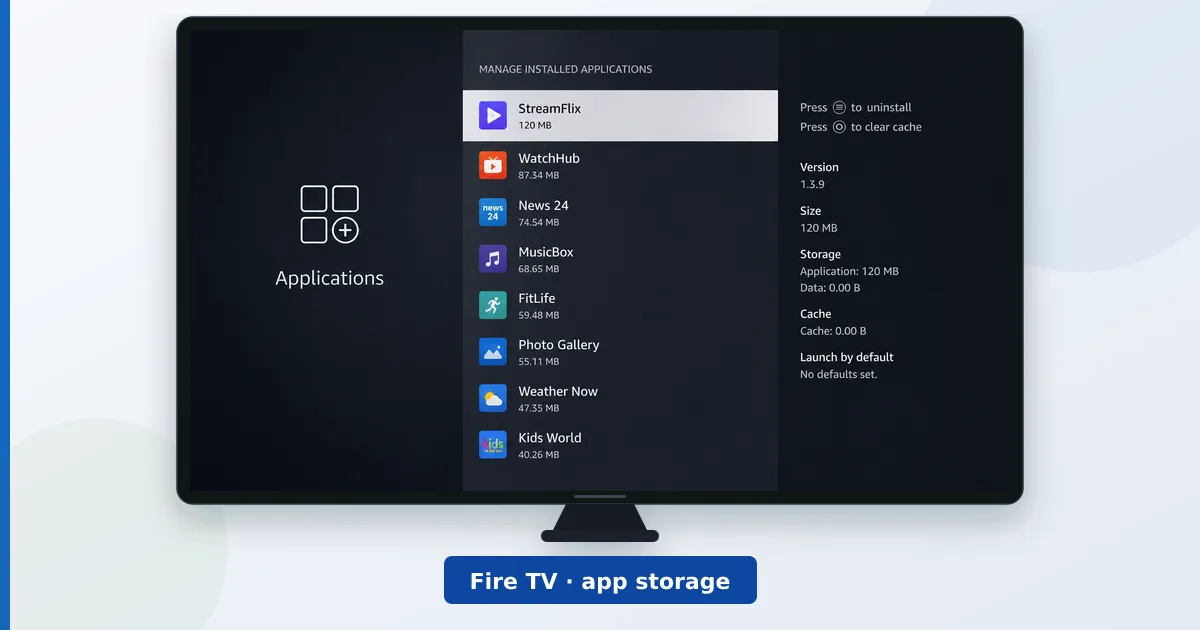
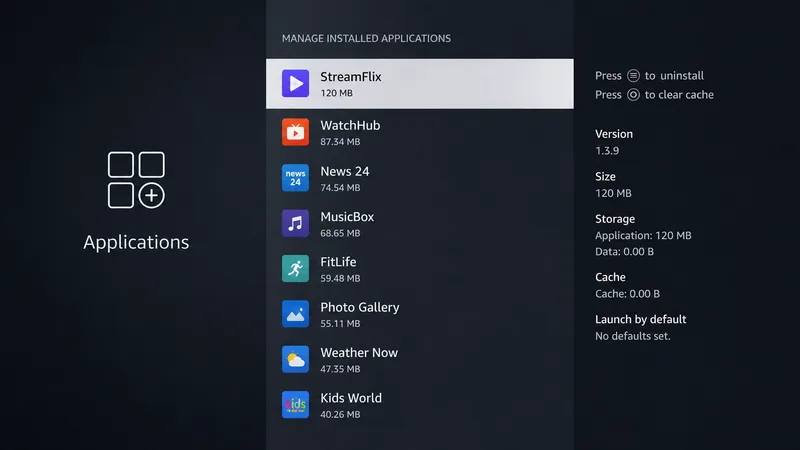
- App-Verwaltung öffnen. Gehen Sie zu Einstellungen → Anwendungen → Installierte Anwendungen verwalten. Die Apps werden mit dem jeweils belegten Speicher aufgelistet.
- Ungenutzte Apps deinstallieren. Wählen Sie Apps, die Sie nie öffnen, und wählen Sie Deinstallieren — das gibt am meisten Speicher frei.
- App-Caches leeren. Öffnen Sie jede App, die Sie behalten, und wählen Sie Cache leeren. Das ist sicher und entfernt temporären Ballast.
- Bei Bedarf App-Daten löschen. Wählen Sie bei großen Apps, bei denen Sie sich erneut anmelden können, Daten löschen, um sie vollständig zurückzusetzen.
- Downloads entfernen und neu starten. Löschen Sie heruntergeladene Inhalte und starten Sie dann das Gerät neu, um den freigegebenen Speicher abzuschließen.
Speicher frei halten: Halten Sie möglichst mindestens etwa 1 GB frei. Wenn Ihnen auf einem 8-GB-Stick ständig der Speicher ausgeht, ist ein 16-GB-Modell — oder eine Box mit USB-Speicher wie der NVIDIA Shield — die dauerhafte Lösung.
Fehlerbehebung
| Problem | Wahrscheinliche Ursache | Lösung |
|---|---|---|
| „Nicht genügend Speicher“ bei der Installation | Speicher voll | Apps deinstallieren; Caches leeren |
| App stürzt immer wieder ab | Beschädigter Cache/Daten | Cache leeren, bei Bedarf dann Daten |
| Speicher wird schnell wieder voll | 8-GB-Modell + viele Apps | Weniger Apps behalten oder auf 16 GB aufrüsten |
| Träge Menüs nach dem Aufräumen | Neustart nötig | Gerät neu starten |
| Anmeldung bei neu installierter App nicht möglich | Daten gelöscht | Kontodaten erneut eingeben |
Fazit
Speicher auf einem Fire TV Stick freizugeben geht schnell: Deinstallieren Sie, was Sie nicht nutzen, leeren Sie die Caches der Apps, die Sie behalten, und löschen Sie die Daten der größten Apps, bei denen Sie sich wieder anmelden können. Halten Sie etwa 1 GB frei, und das Gerät bleibt schnell und installiert zuverlässig. Wenn sich ein 8-GB-Stick trotz allem füllt, ist die eigentliche Lösung ein 16-GB-Modell oder eine Box mit erweiterbarem Speicher.
Für mehr Tempo siehe So beschleunigen Sie einen langsamen Fire TV Stick; zum Vergleich der Modelle lesen Sie Fire TV Stick 4K vs. 4K Max; und schlagen Sie jeden Begriff im Streaming-Glossar nach.