Aby zwolnić miejsce na Fire TV Stick, odinstaluj aplikacje, których nie używasz, wyczyść pamięć podręczną tych, które zostawiasz, i wyczyść dane aplikacji tam, gdzie możesz zalogować się ponownie. Pełny Fire TV Stick powoduje spowolnienia, błędy instalacji i awarie, a te kroki naprawiają to w kilka minut. Ten poradnik przeprowadza przez cały proces oraz tabelę rozwiązywania problemów. Jeśli miejsce wciąż się kończy, nasza recenzja Fire TV Stick 4K Max omawia model 16 GB.
Zanim zaczniesz
Potrzebujesz tylko Fire TV Stick i jego pilota. Warto wiedzieć:
- Pamięć podręczna a dane: czyszczenie pamięci podręcznej jest bezpieczne i pozostajesz zalogowany; czyszczenie danych resetuje aplikację i wylogowuje Cię.
- Wielkość pamięci: większość modeli ma 8 GB; Fire TV Stick 4K Max i Cube mają 16 GB.
- Zwalnianie miejsca dodatkowo przyspiesza urządzenie — zobacz nasz poradnik jak przyspieszyć wolny Fire TV Stick.
Krok po kroku
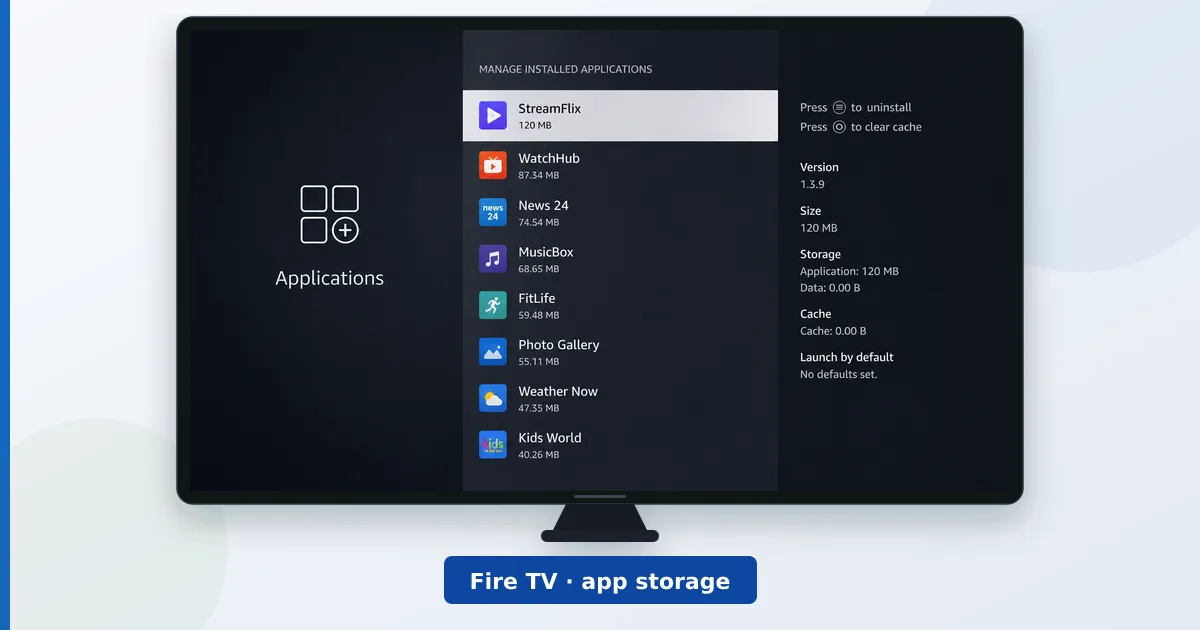
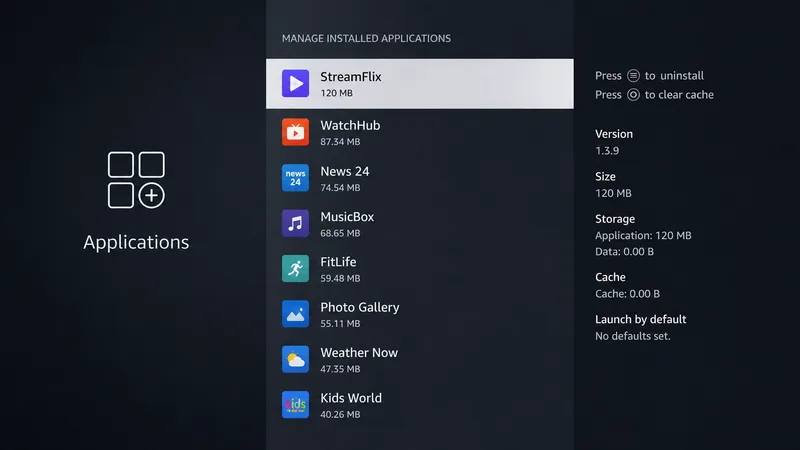
- Otwórz zarządzanie aplikacjami. Przejdź do Ustawienia → Aplikacje → Zarządzaj zainstalowanymi aplikacjami. Aplikacje są wyświetlane wraz z zajmowaną przez każdą z nich pamięcią.
- Odinstaluj nieużywane aplikacje. Wybierz aplikacje, których nigdy nie otwierasz, i wybierz Odinstaluj — to zwalnia najwięcej miejsca.
- Wyczyść pamięć podręczną aplikacji. Otwórz każdą aplikację, którą zostawiasz, i wybierz Wyczyść pamięć podręczną. To bezpieczne i usuwa tymczasowy bałagan.
- W razie potrzeby wyczyść dane aplikacji. W przypadku dużych aplikacji, do których możesz zalogować się ponownie, wybierz Wyczyść dane, aby całkowicie je zresetować.
- Usuń pobrane pliki i uruchom ponownie. Usuń pobrane treści, a następnie uruchom urządzenie ponownie, aby sfinalizować zwolnione miejsce.
Utrzymuj wolne miejsce: staraj się mieć wolne co najmniej około 1 GB. Jeśli na modelu 8 GB miejsce ciągle się kończy, trwałym rozwiązaniem jest model 16 GB — lub przystawka z pamięcią USB, taka jak NVIDIA Shield.
Rozwiązywanie problemów
| Problem | Prawdopodobna przyczyna | Rozwiązanie |
|---|---|---|
| Komunikat „Za mało pamięci” przy instalacji | Pełna pamięć | Odinstaluj aplikacje; wyczyść pamięć podręczną |
| Aplikacja ciągle się zawiesza | Uszkodzona pamięć podręczna/dane | Wyczyść pamięć podręczną, w razie potrzeby dane |
| Pamięć szybko znów się zapełnia | Model 8 GB + wiele aplikacji | Zostaw mniej aplikacji lub przejdź na 16 GB |
| Ospałe menu po czyszczeniu | Potrzebny restart | Uruchom urządzenie ponownie |
| Nie można zalogować się w ponownie zainstalowanej aplikacji | Wyczyszczone dane | Wprowadź ponownie dane swojego konta |
Podsumowanie
Zwolnienie miejsca na Fire TV Stick jest szybkie: odinstaluj to, czego nie używasz, wyczyść pamięć podręczną tego, co zostawiasz, i wyczyść dane największych aplikacji, do których możesz zalogować się ponownie. Utrzymuj około 1 GB wolnego miejsca, a urządzenie pozostanie szybkie i będzie niezawodnie instalować aplikacje. Jeśli model 8 GB zapełnia się mimo wszystko, prawdziwym rozwiązaniem jest model 16 GB lub przystawka z rozszerzalną pamięcią.
Aby uzyskać więcej szybkości, zobacz jak przyspieszyć wolny Fire TV Stick; aby porównać modele, przeczytaj Fire TV Stick 4K vs 4K Max; a każdy termin sprawdzisz w słowniku streamingu.