Para liberar almacenamiento en una Fire TV Stick, desinstala las apps que no uses, borra la caché de las que conserves y borra los datos de aquellas en las que puedas volver a iniciar sesión. Una Fire TV Stick llena provoca tirones, errores de instalación y cierres inesperados, y estos pasos lo arreglan en pocos minutos. Esta guía recorre el proceso e incluye una tabla de soluciones. Si te quedas sin espacio una y otra vez, nuestro análisis de la Fire TV Stick 4K Max cubre el modelo de 16 GB.
Antes de empezar
Solo necesitas tu Fire TV Stick y su mando. Conviene tener claro esto:
- Caché frente a datos: borrar la caché es seguro y mantiene tu sesión iniciada; borrar los datos restablece la app y cierra la sesión.
- Tamaño del almacenamiento: la mayoría de los sticks tienen 8 GB; la Fire TV Stick 4K Max y el Cube llegan a 16 GB.
- Liberar espacio también acelera el dispositivo; lo vemos en nuestra guía para acelerar una Fire TV Stick lenta.
Paso a paso
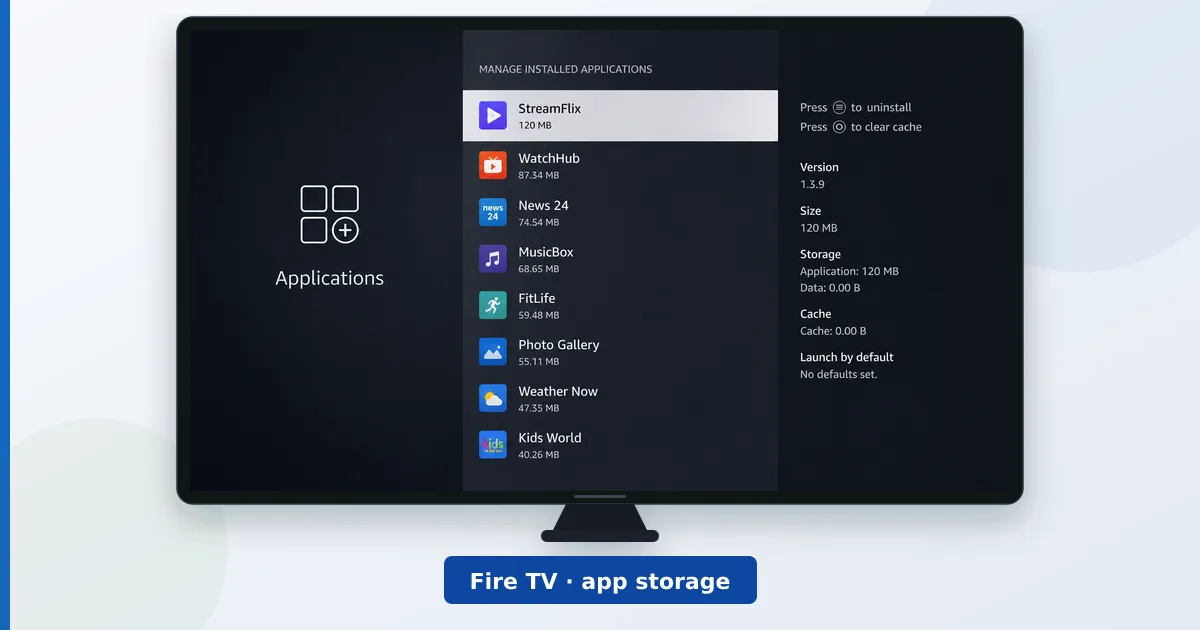
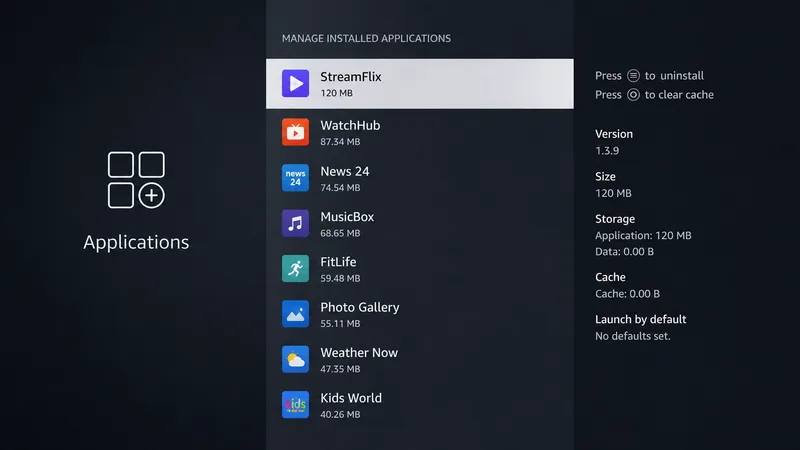
- Abre la gestión de aplicaciones. Entra en Ajustes → Aplicaciones → Gestionar aplicaciones instaladas. Verás cada app con el almacenamiento que ocupa.
- Desinstala las apps que no uses. Selecciona las que nunca abres y elige Desinstalar: es lo que más espacio recupera.
- Borra la caché de las apps. Abre cada app que conserves y elige Borrar caché. Es seguro y elimina la acumulación de temporales.
- Borra los datos cuando haga falta. En las apps grandes en las que puedas volver a iniciar sesión, elige Borrar datos para restablecerlas por completo.
- Elimina las descargas y reinicia. Borra el contenido descargado y reinicia el dispositivo para consolidar el espacio liberado.
Deja espacio libre: procura mantener al menos 1 GB disponible. Si en un stick de 8 GB te quedas sin sitio constantemente, la solución duradera es un modelo de 16 GB o una caja con almacenamiento USB como la NVIDIA Shield.
Solución de problemas
| Problema | Causa probable | Solución |
|---|---|---|
| «Almacenamiento insuficiente» al instalar | Almacenamiento lleno | Desinstala apps y borra la caché |
| Una app se cierra sola una y otra vez | Caché o datos dañados | Borra la caché y, si hace falta, los datos |
| El espacio se vuelve a llenar enseguida | Modelo de 8 GB con muchas apps | Reduce el número de apps o pasa a 16 GB |
| Menús lentos tras la limpieza | Falta reiniciar | Reinicia el dispositivo |
| No puedo entrar en una app reinstalada | Datos borrados | Vuelve a introducir los datos de tu cuenta |
En resumen
Liberar almacenamiento en una Fire TV Stick es rápido: desinstala lo que no uses, borra la caché de lo que conserves y borra los datos de las apps más pesadas en las que puedas volver a entrar. Mantén alrededor de 1 GB libre y el dispositivo seguirá ágil e instalará sin errores. Si un stick de 8 GB se llena hagas lo que hagas, la solución real es un modelo de 16 GB o una caja con almacenamiento ampliable.
Para ganar velocidad, mira cómo acelerar una Fire TV Stick lenta; para comparar modelos, lee Fire TV Stick 4K frente a 4K Max; y busca cualquier término en el glosario del streaming.