Per liberare spazio su un Fire TV Stick disinstalla le app che non usi, svuota la cache di quelle che tieni e cancella i dati delle app in cui potrai riaccedere. Un Fire TV Stick pieno provoca rallentamenti, errori di installazione e blocchi, e questi passaggi lo sistemano in pochi minuti. Questa guida percorre il procedimento e aggiunge una tabella per la risoluzione dei problemi. Se lo spazio ti finisce di continuo, la nostra recensione del Fire TV Stick 4K Max parla del modello da 16 GB.
Prima di iniziare
Ti servono solo il Fire TV Stick e il suo telecomando. È utile sapere che:
- Cache e dati non sono la stessa cosa: svuotare la cache è sicuro e non ti disconnette; cancellare i dati riporta l’app allo stato iniziale e ti disconnette.
- Dimensione della memoria: quasi tutte le chiavette hanno 8 GB; il Fire TV Stick 4K Max e il Cube ne hanno 16 GB.
- Liberare spazio velocizza anche il dispositivo — vedi la nostra guida per velocizzare un Fire TV Stick lento.
Passo per passo
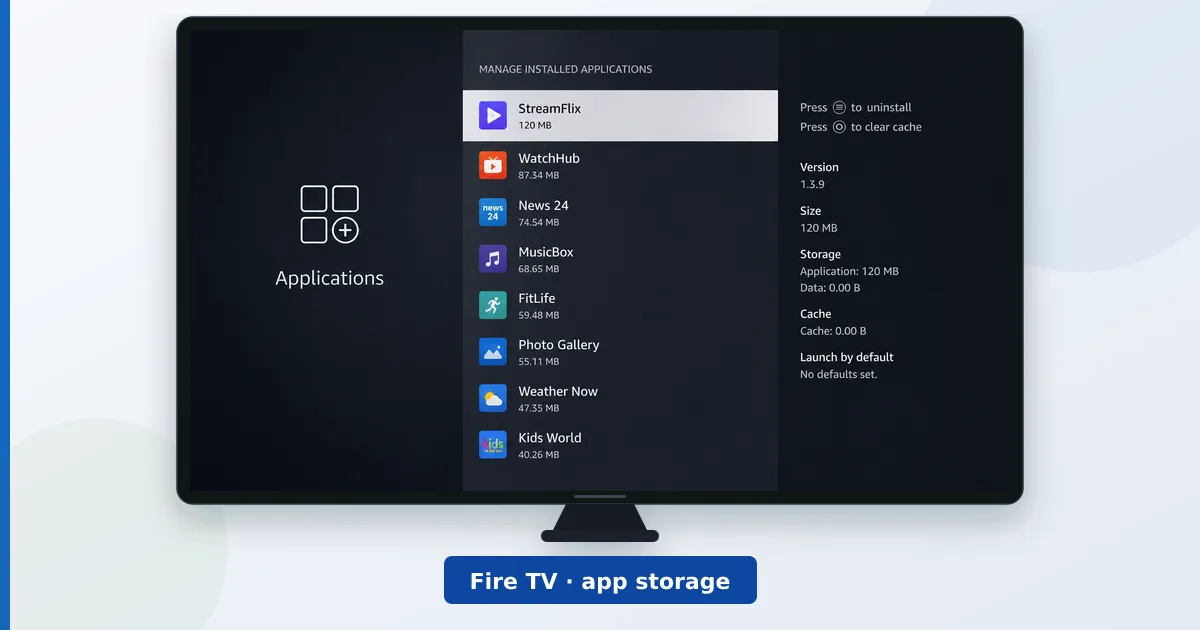
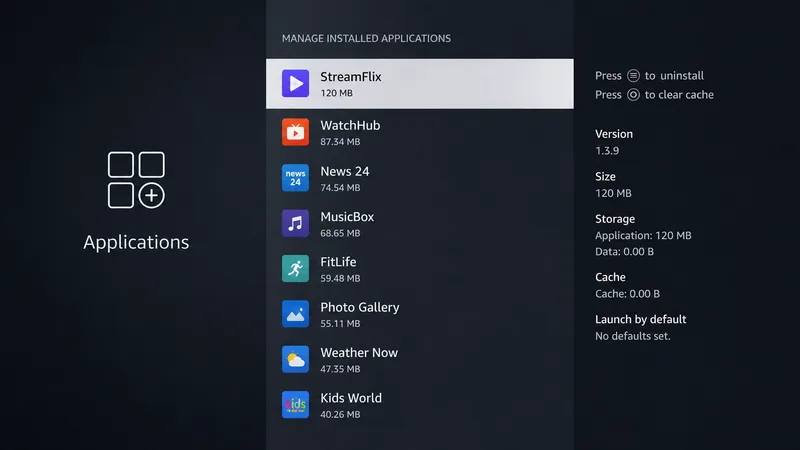
- Apri la gestione delle app. Vai in Impostazioni → Applicazioni → Gestisci applicazioni installate. Le app sono elencate con lo spazio che occupano.
- Disinstalla le app inutili. Seleziona quelle che non apri mai e scegli Disinstalla: è così che recuperi più spazio.
- Svuota le cache delle app. Apri ogni app che tieni e scegli Svuota cache. È sicuro e toglie il disordine temporaneo.
- Cancella i dati dove serve. Per le app grandi in cui puoi riaccedere, scegli Cancella dati per riportarle allo stato iniziale.
- Rimuovi i download e riavvia. Elimina i contenuti scaricati, poi riavvia il dispositivo per rendere definitivo lo spazio liberato.
Tieni lo spazio libero: punta a lasciare almeno circa 1 GB libero. Se su una chiavetta da 8 GB lo spazio finisce di continuo, un modello da 16 GB — o un box con memoria USB come l’NVIDIA Shield — è la soluzione duratura.
Risoluzione dei problemi
| Problema | Causa probabile | Soluzione |
|---|---|---|
| «Spazio insufficiente» all’installazione | Memoria piena | Disinstalla app; svuota le cache |
| Un’app continua a bloccarsi | Cache o dati corrotti | Svuota la cache, poi cancella i dati se serve |
| La memoria si riempie di nuovo in fretta | Modello da 8 GB e molte app | Tieni meno app, oppure passa ai 16 GB |
| Menu lenti dopo la pulizia | Serve un riavvio | Riavvia il dispositivo |
| Non riesci ad accedere a un’app reinstallata | Dati cancellati | Reinserisci i dati del tuo account |
In sintesi
Liberare spazio su un Fire TV Stick è rapido: disinstalla quello che non usi, svuota le cache di quello che tieni e cancella i dati delle app più pesanti in cui puoi riaccedere. Lascia circa 1 GB libero e il dispositivo resta veloce e installa senza errori. Se una chiavetta da 8 GB si riempie comunque, la vera soluzione è un modello da 16 GB o un box con memoria espandibile.
Per guadagnare velocità vedi come velocizzare un Fire TV Stick lento; per confrontare i modelli leggi Fire TV Stick 4K o 4K Max; e cerca qualsiasi termine nel glossario dello streaming.