For å frigjøre lagring på en Fire TV Stick avinstallerer du apper du ikke bruker, tømmer bufferen i dem du beholder, og tømmer appdata der du kan logge inn på nytt. En full Fire TV Stick gir treghet, installasjonsfeil og krasj, og disse stegene fikser det på noen minutter. Denne guiden går gjennom prosessen og en feilsøkingstabell. Går du stadig tom for plass, dekker testen vår av Fire TV Stick 4K Max 16 GB-modellen.
Før du starter
Du trenger bare Fire TV Stick-en og fjernkontrollen. Det er greit å vite at:
- Buffer mot data: å tømme bufferen er trygt og holder deg innlogget; å tømme data nullstiller appen og logger deg ut.
- Lagringsstørrelse: de fleste stick-modeller har 8 GB; Fire TV Stick 4K Max og Cube har 16 GB.
- Å frigjøre plass gjør også enheten raskere — se guiden vår til å få fart på en treg Fire TV Stick.
Steg for steg
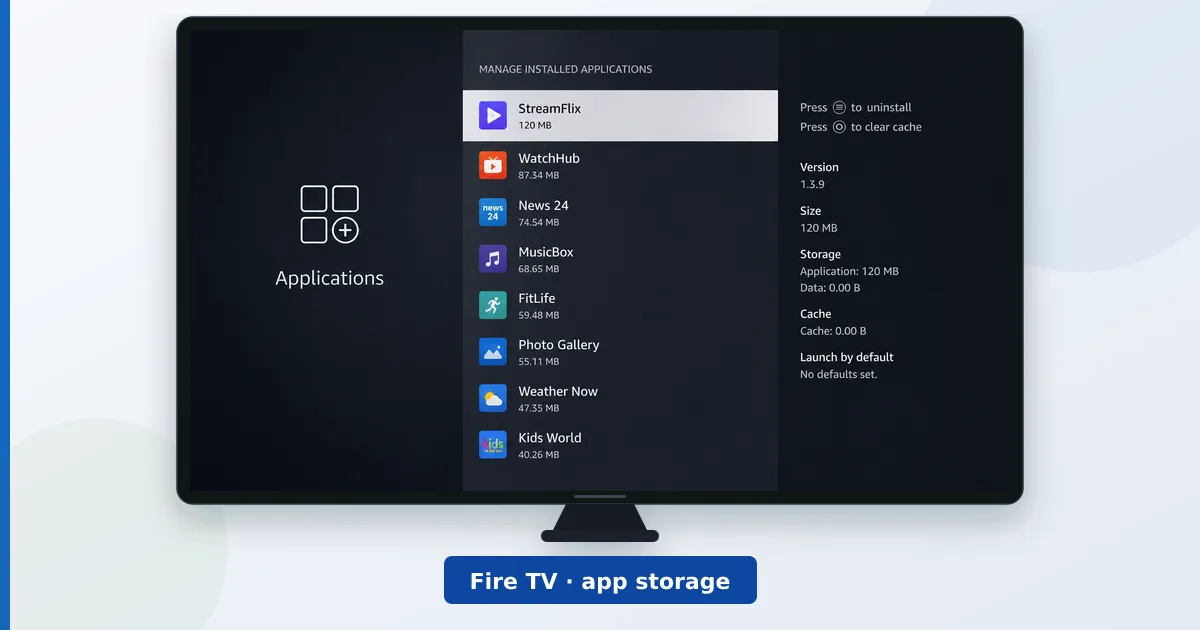
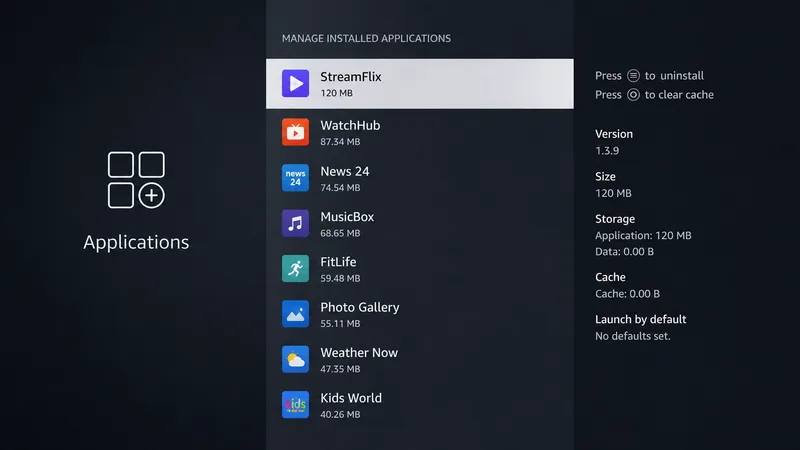
- Åpne appbehandlingen. Gå til Innstillinger → Apper → Administrer installerte apper. Appene listes med lagringen hver av dem bruker.
- Avinstaller apper du ikke bruker. Velg apper du aldri åpner, og velg Avinstaller — det henter tilbake mest plass.
- Tøm bufferen i appene. Åpne hver app du beholder, og velg Tøm buffer. Det er trygt og fjerner midlertidig rot.
- Tøm appdata der det trengs. For store apper du kan logge inn på igjen, velger du Tøm data for å nullstille dem helt.
- Fjern nedlastinger og start på nytt. Slett nedlastet innhold, og start deretter enheten på nytt for å fullføre frigjøringen av plass.
Hold plass ledig: sikt mot å ha minst rundt 1 GB ledig. Går du konstant tom på en 8 GB-stick, er en 16 GB-modell — eller en boks med USB-lagring som NVIDIA Shield — den varige løsningen.
Feilsøking
| Problem | Sannsynlig årsak | Løsning |
|---|---|---|
| «Ikke nok lagringsplass» ved installasjon | Full lagring | Avinstaller apper; tøm bufferen |
| Appen krasjer stadig | Ødelagt buffer/data | Tøm bufferen, deretter data om nødvendig |
| Lagringen fylles fort igjen | 8 GB-modell + mange apper | Behold færre apper, eller oppgrader til 16 GB |
| Trege menyer etter opprydding | Trenger omstart | Start enheten på nytt |
| Får ikke logget inn på en reinstallert app | Data er tømt | Skriv inn kontodetaljene dine på nytt |
Kort oppsummert
Å frigjøre lagring på en Fire TV Stick går raskt: avinstaller det du ikke bruker, tøm bufferen i det du beholder, og tøm data for de tyngste appene du kan logge inn på igjen. Hold rundt 1 GB ledig, så holder enheten seg rask og installerer pålitelig. Fylles en 8 GB-stick opp uansett hva du gjør, er den egentlige løsningen en 16 GB-modell eller en boks med utvidbar lagring.
Fire TV Stick selges i Norge hos Elkjøp, Power og Komplett, eller importeres via amazon.se; vi har ingen lokal Amazon-butikk, og kroneprisen følger ikke europrisen automatisk.
Vil du ha mer fart, se slik får du fart på en treg Fire TV Stick; vil du sammenligne modellene, les Fire TV Stick 4K mot 4K Max; og slå opp et hvilket som helst begrep i strømmeordlisten.