Pour libérer du stockage sur un Fire TV Stick, désinstallez les applications que vous n’utilisez pas, videz le cache de celles que vous gardez et effacez les données de celles auxquelles vous saurez vous reconnecter. Un Fire TV Stick saturé provoque des ralentissements, des erreurs d’installation et des plantages, et ces étapes règlent le problème en quelques minutes. Ce guide déroule la marche à suivre et ajoute un tableau de dépannage. Si vous manquez sans cesse de place, notre test du Fire TV Stick 4K Max couvre le modèle 16 Go.
Avant de commencer
Vous n’avez besoin que de votre Fire TV Stick et de sa télécommande. Il est utile de savoir que :
- Cache et données, ce n’est pas pareil : vider le cache est sans risque et vous garde connecté ; effacer les données réinitialise l’application et vous déconnecte.
- La capacité de stockage : la plupart des clés disposent de 8 Go ; le Fire TV Stick 4K Max et le Cube en offrent 16 Go.
- Libérer de l’espace accélère aussi l’appareil — voir notre guide pour accélérer un Fire TV Stick lent.
Étape par étape
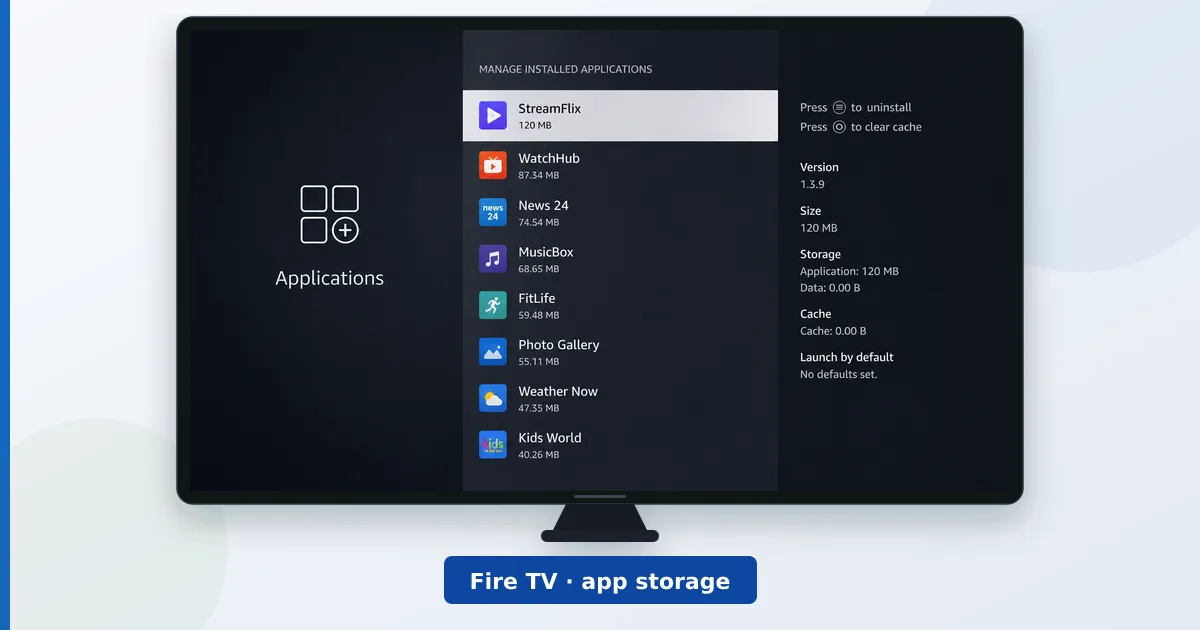
- Ouvrez la gestion des applications. Allez dans Paramètres → Applications → Gérer les applications installées. Les applications sont listées avec le stockage que chacune occupe.
- Désinstallez les applications inutilisées. Sélectionnez celles que vous n’ouvrez jamais et choisissez Désinstaller — c’est ce qui récupère le plus d’espace.
- Videz les caches. Ouvrez chaque application que vous gardez et choisissez Vider le cache. L’opération est sans risque et supprime l’encombrement temporaire.
- Effacez les données si nécessaire. Pour les grosses applications auxquelles vous saurez vous reconnecter, choisissez Effacer les données afin de les réinitialiser entièrement.
- Supprimez les téléchargements et redémarrez. Supprimez les contenus téléchargés, puis redémarrez l’appareil pour finaliser l’espace libéré.
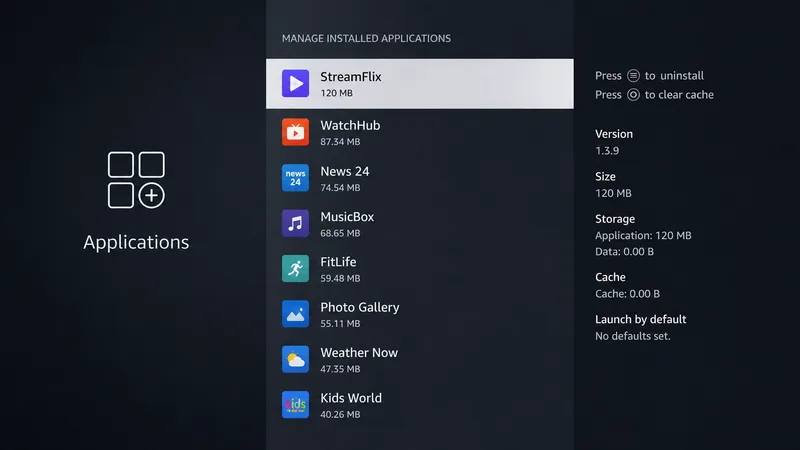
Gardez de la marge : visez au moins 1 Go d’espace libre. Si vous saturez en permanence une clé de 8 Go, un modèle 16 Go — ou un boîtier avec stockage USB comme la NVIDIA Shield — est la solution durable.
Dépannage
| Problème | Cause probable | Solution |
|---|---|---|
| « Stockage insuffisant » à l’installation | Stockage plein | Désinstaller des applications ; vider les caches |
| Une application plante en boucle | Cache ou données corrompus | Vider le cache, puis effacer les données si besoin |
| Le stockage se remplit à nouveau très vite | Modèle 8 Go et beaucoup d’applications | Garder moins d’applications, ou passer à un modèle 16 Go |
| Menus lents après le nettoyage | Redémarrage nécessaire | Redémarrer l’appareil |
| Impossible de se reconnecter à une application réinstallée | Données effacées | Ressaisir vos identifiants de compte |
En résumé
Libérer du stockage sur un Fire TV Stick va vite : désinstallez ce que vous n’utilisez pas, videz les caches de ce que vous gardez, et effacez les données des applications les plus lourdes auxquelles vous saurez vous reconnecter. Gardez environ 1 Go de libre et l’appareil reste rapide et installe sans erreur. Si une clé de 8 Go sature malgré tout, la vraie solution est un modèle 16 Go ou un boîtier à stockage extensible.
Pour gagner en vitesse, voir comment accélérer un Fire TV Stick lent ; pour comparer les modèles, lisez Fire TV Stick 4K ou 4K Max ; et retrouvez n’importe quel terme dans le glossaire du streaming.