För att frigöra lagring på en Fire TV Stick avinstallerar du appar du inte använder, rensar cachen på dem du behåller och rensar appdata där du kan logga in igen. En full Fire TV Stick ger tröghet, installationsfel och krascher, och de här stegen åtgärdar det på några minuter. Den här guiden går igenom processen och en felsökningstabell. Får du hela tiden slut på utrymme täcker vårt test av Fire TV Stick 4K Max modellen med 16 GB.
Innan du börjar
Du behöver bara din Fire TV Stick och dess fjärrkontroll. Det hjälper att veta:
- Cache mot data: att rensa cachen är tryggt och du förblir inloggad; att rensa data återställer appen och loggar ut dig.
- Lagringsstorlek: de flesta stickor har 8 GB; Fire TV Stick 4K Max och Cube har 16 GB.
- Att frigöra utrymme snabbar också upp enheten — se vår guide till att snabba upp en trög Fire TV Stick.
Steg för steg
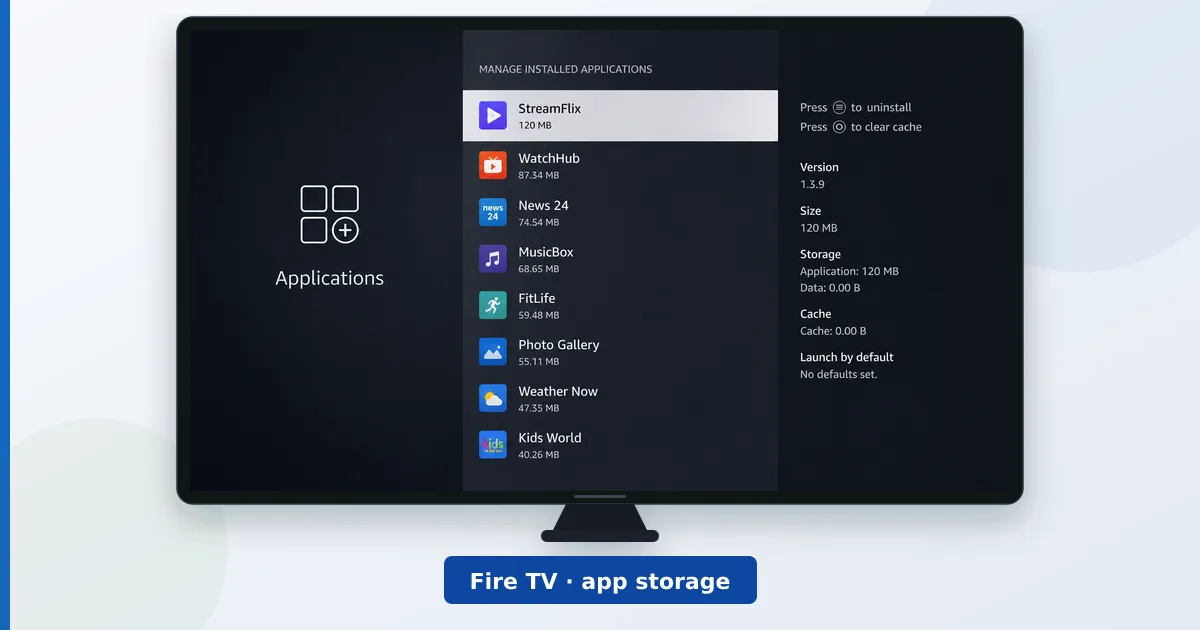
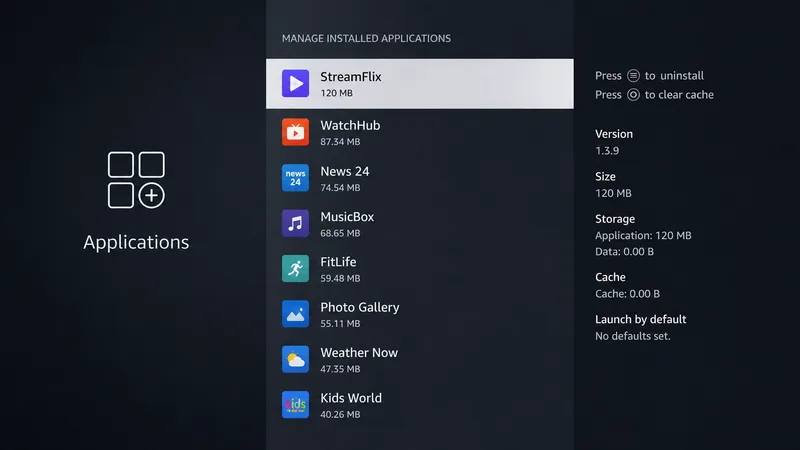
- Öppna apphanteringen. Gå till Inställningar → Appar → Hantera installerade appar. Apparna listas med lagringen var och en använder.
- Avinstallera appar du inte använder. Välj appar du aldrig öppnar och välj Avinstallera — det ger tillbaka mest utrymme.
- Rensa apparnas cache. Öppna varje app du behåller och välj Rensa cache. Det är tryggt och tar bort tillfälligt skräp.
- Rensa appdata där det behövs. För stora appar du kan logga in på igen väljer du Rensa data för att återställa dem helt.
- Ta bort nedladdningar och starta om. Radera nedladdat innehåll och starta om sedan enheten för att slutföra frigörandet av utrymme.
Håll utrymme ledigt: sikta på att ha minst runt 1 GB ledigt. Får du hela tiden slut på en sticka med 8 GB är en modell med 16 GB — eller en box med USB-lagring som NVIDIA Shield — den bestående lösningen.
Felsökning
| Problem | Trolig orsak | Åtgärd |
|---|---|---|
| ”Otillräckligt lagringsutrymme” vid installation | Full lagring | Avinstallera appar; rensa cachen |
| Appen kraschar hela tiden | Trasig cache/data | Rensa cachen, sedan data om det behövs |
| Lagringen fylls snabbt igen | Modell med 8 GB + många appar | Behåll färre appar, eller uppgradera till 16 GB |
| Sega menyer efter rensningen | Behöver omstart | Starta om enheten |
| Kan inte logga in på en ominstallerad app | Rensad data | Ange dina kontouppgifter igen |
Kort sammanfattat
Att frigöra lagring på en Fire TV Stick går snabbt: avinstallera det du inte använder, rensa cachen på det du behåller, och rensa data för de tyngsta apparna du kan logga in på igen. Håll runt 1 GB ledigt så förblir enheten snabb och installerar utan strul. Fylls en sticka med 8 GB oavsett vad du gör är den riktiga lösningen en modell med 16 GB eller en box med utbyggbar lagring.
Vill du ha mer fart, se så snabbar du upp en trög Fire TV Stick; vill du jämföra modeller, läs Fire TV Stick 4K mot 4K Max; och slå upp valfritt begrepp i streamingordlistan.