Om opslag vrij te maken op een Fire TV Stick verwijder je de apps die je niet gebruikt, wis je de cache van de apps die je houdt, en wis je de app-gegevens waar je opnieuw kunt inloggen. Een volle Fire TV Stick veroorzaakt vertraging, installatiefouten en crashes, en deze stappen lossen dat in een paar minuten op. Deze gids loopt het proces door, met een tabel voor het oplossen van problemen. Kom je steeds ruimte tekort, dan behandelt onze Fire TV Stick 4K Max review het 16 GB-model.
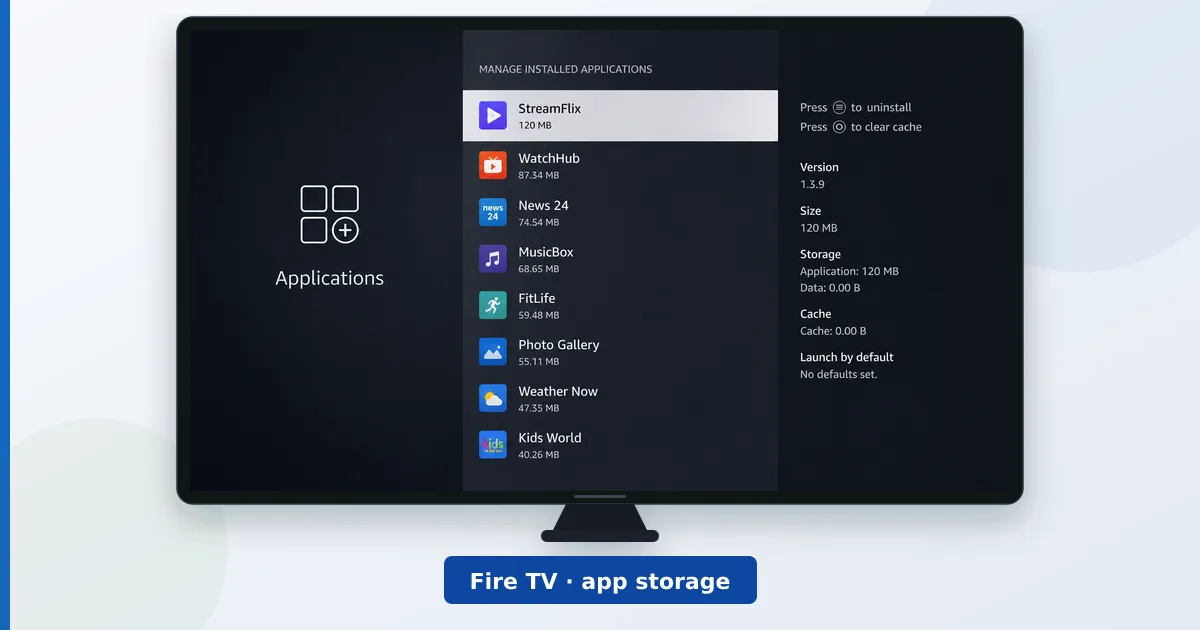
Voordat je begint
Je hebt alleen je Fire TV Stick en de afstandsbediening nodig. Handig om te weten:
- Cache versus gegevens: de cache wissen is veilig en je blijft ingelogd; gegevens wissen reset de app en logt je uit.
- Opslaggrootte: de meeste sticks hebben 8 GB; de Fire TV Stick 4K Max en de Cube hebben 16 GB.
- Ruimte vrijmaken versnelt het apparaat ook — zie onze gids over een trage Fire TV Stick sneller maken.
Stap voor stap
- Open het appbeheer. Ga naar Instellingen → Applicaties → Geïnstalleerde applicaties beheren. De apps staan er met de opslag die ze innemen.
- Verwijder ongebruikte apps. Selecteer apps die je nooit opent en kies Verwijderen — dat wint de meeste ruimte terug.
- Wis de app-caches. Open elke app die je houdt en kies Cache wissen. Dit is veilig en ruimt tijdelijke rommel op.
- Wis waar nodig de app-gegevens. Kies bij grote apps waar je opnieuw kunt inloggen voor Gegevens wissen om ze volledig te resetten.
- Verwijder downloads en start opnieuw op. Wis gedownloade content en start daarna het apparaat opnieuw op om de vrijgemaakte ruimte af te ronden.
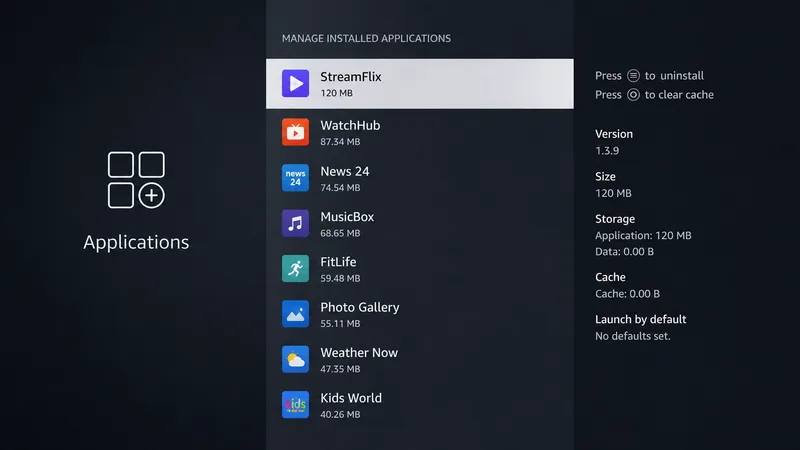
Houd ruimte vrij: streef naar minstens ongeveer 1 GB vrij. Kom je op een 8 GB-stick constant ruimte tekort, dan is een 16 GB-model — of een box met USB-opslag zoals de NVIDIA Shield — de blijvende oplossing.
Problemen oplossen
| Probleem | Waarschijnlijke oorzaak | Oplossing |
|---|---|---|
| “Onvoldoende opslag” bij installeren | Opslag vol | Apps verwijderen; caches wissen |
| App blijft crashen | Beschadigde cache/gegevens | Wis de cache, daarna zo nodig de gegevens |
| Opslag loopt snel weer vol | 8 GB-model + veel apps | Houd minder apps, of ga naar 16 GB |
| Trage menu’s na het opruimen | Moet opnieuw opstarten | Start het apparaat opnieuw op |
| Kan niet inloggen in een opnieuw geïnstalleerde app | Gegevens gewist | Voer je accountgegevens opnieuw in |
Kort samengevat
Opslag vrijmaken op een Fire TV Stick gaat snel: verwijder wat je niet gebruikt, wis de caches van wat je houdt, en wis de gegevens van de zwaarste apps waar je weer op kunt inloggen. Houd ongeveer 1 GB vrij en het apparaat blijft snel en installeert betrouwbaar. Loopt een 8 GB-stick hoe dan ook vol, dan is een 16 GB-model of een box met uitbreidbare opslag de echte oplossing.
Wil je meer snelheid, lees dan een trage Fire TV Stick sneller maken; om modellen te vergelijken lees je Fire TV Stick 4K vs 4K Max; en zoek elke term op in de streamingwoordenlijst.