För bästa kvalitet på Fire TV ställer du skärmen på 4K vid 60Hz, aktiverar HDR och Dolby Vision, slår på ”matcha ursprunglig bildfrekvens”, trimmar ljudet för Dolby Atmos och rensar bort rörigheten på startskärmen. De inställningarna ger den skarpaste och mest korrekta bilden och det bästa ljudet din utrustning kan leverera, samtidigt som gränssnittet förblir snabbt. Den här guiden går igenom varje inställning och en felsökningstabell. För själva enheten, se vårt test av Fire TV Stick 4K Max.
Innan du börjar
Du behöver din Fire TV och dess fjärrkontroll, plus:
- En Premium High Speed-HDMI-kabel för 4K HDR.
- En tv som klarar 4K och HDR, helst med Dolby Atmos.
- Tv-ingången inställd på sitt förbättrade läge / fullformatsläge för 4K HDR.
Bästa bildinställningarna
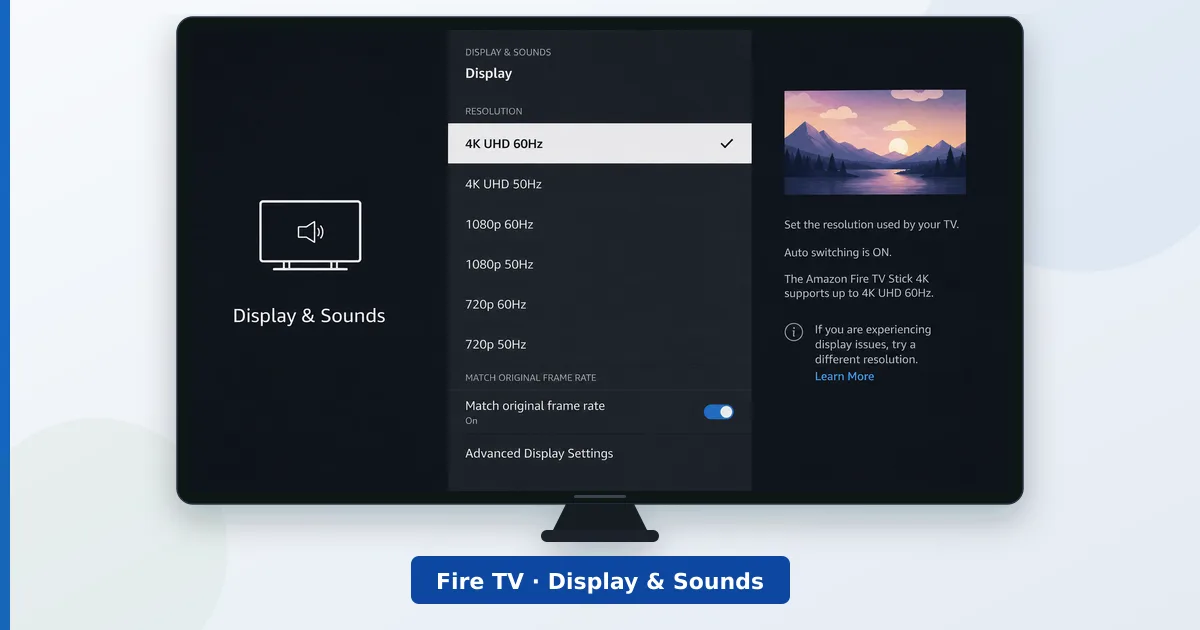
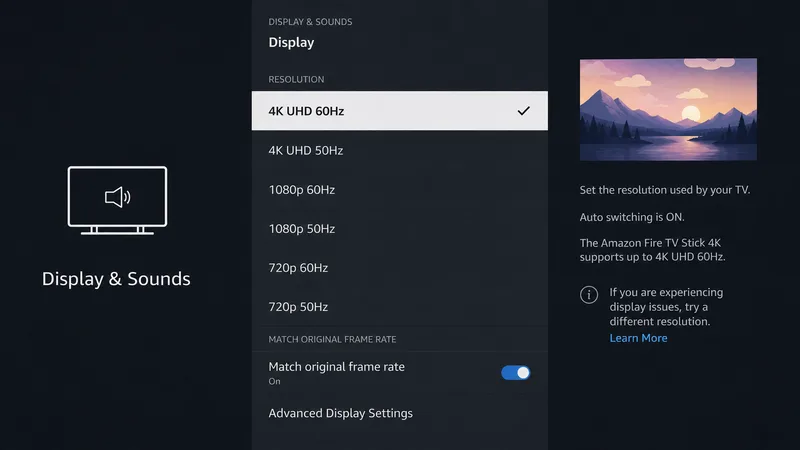
- Ställ upplösningen på 4K. Gå till Inställningar → Skärm och ljud → Skärm och ställ upplösningen på 4K vid 60Hz.
- Aktivera HDR och Dolby Vision. Kontrollera att HDR är på; Dolby Vision tillämpas per titel på kompatibla tv-apparater.
- Matcha ursprunglig bildfrekvens. Slå på matcha ursprunglig bildfrekvens för att minska ryck i filmer och serier.
- Ställ in tv:ns bildläge. Välj läget Cinema eller Filmmaker på tv:n och aktivera ingångens fullformatsläge för korrekt HDR.
Bästa ljudinställningarna
Under Inställningar → Skärm och ljud → Ljud:
- Aktivera Dolby Atmos och surround-passthrough om din tv eller soundbar stöder det.
- Använd en eARC-anslutning för högsta ljudkvalitet till en soundbar eller receiver.
- Ställ ljudet på bästa tillgängliga / bitstream så att din Fire TV skickar originalformatet vidare till anläggningen att avkoda.
Mer om formaten i vår guide till streamingljudformat.
Håll den snabb
Ett lättare gränssnitt presterar bättre:
- Slå av automatisk uppspelning av utvalt innehåll under Inställningar → Preferenser → Utvalt innehåll.
- Ta bort appar du inte använder från favoritraden och slå av aviseringar.
- För en grundligare uppstädning, se frigör lagring och snabba upp en trög Fire TV Stick.
Felsökning
| Problem | Trolig orsak | Åtgärd |
|---|---|---|
| Inget alternativ för 4K eller HDR | Begränsning i kabel eller ingång | Premium High Speed-kabel; aktivera ingångens fullformatsläge |
| Ryck i filmer | Bildfrekvensen matchas inte | Slå på matcha ursprunglig bildfrekvens |
| HDR ser urvattnad ut | Fel bildläge på tv:n | Använd Cinema/Filmmaker; kontrollera ljusstyrkan |
| Ingen Dolby Atmos | Passthrough avstängt | Aktivera Atmos/surround; använd eARC |
| Gränssnittet känns trögt | Rörighet/bakgrundsaktivitet | Slå av utvalt innehåll; ta bort appar |
Kort sammanfattat
Den bästa kvaliteten på en Fire TV kommer ur några få inställningar: 4K vid 60Hz, HDR och Dolby Vision på, matcha ursprunglig bildfrekvens, Dolby Atmos-passthrough och läget Cinema eller Filmmaker på tv:n. Rensa bort rörigheten på startskärmen så förblir den snabb. Kombinera det med en Premium High Speed-kabel och en HDMI-ingång i fullformatsläge, så levererar din Fire TV den skarpaste bilden och det bästa ljudet den kan.
Dra kabel för stabilitetens skull med vår guide till Ethernet på Fire TV, läs hela vårt test av Fire TV Stick 4K Max och slå upp valfritt begrepp i streamingordlistan.