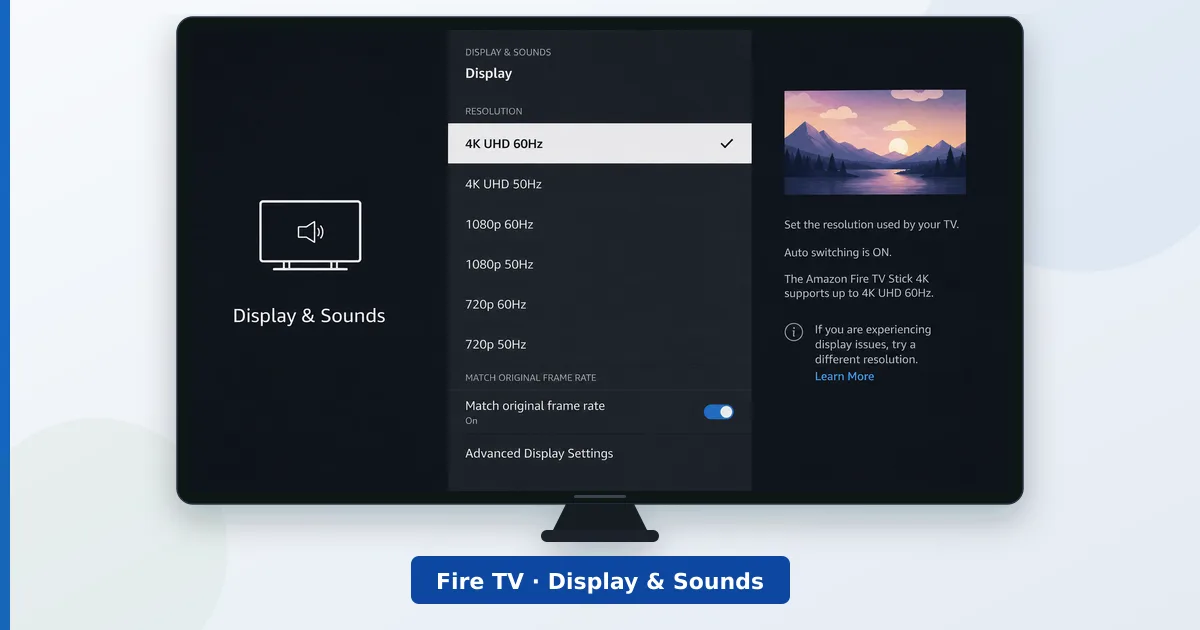
Pour tirer le meilleur d’un Fire TV, réglez l’affichage sur 4K à 60 Hz, activez le HDR et Dolby Vision, activez l’adaptation à la fréquence d’images d’origine, réglez l’audio pour Dolby Atmos et épurez l’écran d’accueil. Ces réglages donnent l’image la plus nette et la plus fidèle, le meilleur son que votre matériel puisse produire, et une interface qui reste vive. Ce guide passe en revue chaque réglage, avec un tableau de dépannage. Pour l’appareil lui-même, voyez notre test du Fire TV Stick 4K Max.
Avant de commencer
Il vous faut votre Fire TV et sa télécommande, plus :
- Un câble HDMI Premium High Speed pour la 4K HDR.
- Un téléviseur compatible 4K et HDR, idéalement avec un système audio Dolby Atmos.
- L’entrée du téléviseur réglée sur son mode étendu / format complet pour la 4K HDR.
Les meilleurs réglages d’image
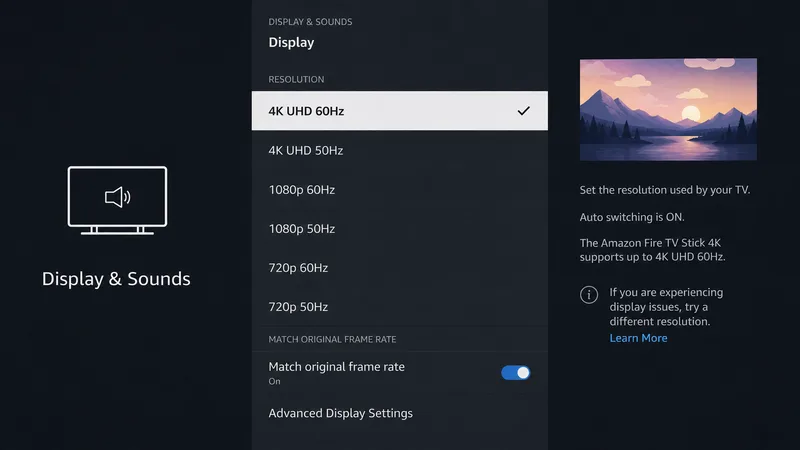
- Réglez la résolution sur 4K. Allez dans Paramètres → Affichage et sons → Affichage et réglez la résolution sur 4K à 60 Hz.
- Activez le HDR et Dolby Vision. Vérifiez que le HDR est actif ; Dolby Vision s’applique programme par programme sur les téléviseurs compatibles.
- Adaptez la fréquence d’images d’origine. Activez Adapter à la fréquence d’images d’origine pour réduire les saccades dans les films et les séries.
- Réglez le mode d’image du téléviseur. Sur le téléviseur, choisissez le mode Cinéma ou Filmmaker et activez le format complet de l’entrée pour un HDR fidèle.
Les meilleurs réglages audio
Dans Paramètres → Affichage et sons → Audio :
- Activez Dolby Atmos et le passthrough surround si votre téléviseur ou votre barre de son les prennent en charge.
- Passez par une liaison eARC pour envoyer la meilleure qualité audio à une barre de son ou à un ampli home cinéma.
- Réglez l’audio sur meilleure qualité disponible / bitstream pour que le Fire TV transmette le format d’origine à votre système, qui le décodera.
Plus de détails sur les formats dans notre guide des formats audio du streaming.
Garder un appareil vif
Une interface allégée est une interface plus rapide :
- Coupez la lecture automatique du contenu à la une dans Paramètres → Préférences → Contenu à la une.
- Retirez les applications inutilisées de la rangée des favoris et désactivez les notifications.
- Pour un nettoyage plus profond, voyez libérer de l’espace de stockage et accélérer un Fire TV Stick lent.
Dépannage
| Problème | Cause probable | Solution |
|---|---|---|
| Pas d’option 4K ni HDR | Limite du câble ou de l’entrée | Câble Premium High Speed ; activez le format complet de l’entrée |
| Saccades dans les films | Fréquence d’images non adaptée | Activez l’adaptation à la fréquence d’images d’origine |
| HDR délavé | Mauvais mode d’image du téléviseur | Passez en Cinéma/Filmmaker ; vérifiez la luminosité |
| Pas de Dolby Atmos | Passthrough désactivé | Activez Atmos et le surround ; utilisez l’eARC |
| Interface lente | Surcharge et activité en arrière-plan | Coupez le contenu à la une ; retirez des applications |
En résumé
La meilleure qualité sur un Fire TV tient à quelques réglages : 4K à 60 Hz, HDR et Dolby Vision actifs, adaptation à la fréquence d’images d’origine, passthrough Dolby Atmos, et un mode Cinéma ou Filmmaker sur le téléviseur. Épurez l’écran d’accueil pour garder de la vivacité. Ajoutez à cela un câble Premium High Speed et une entrée HDMI en format complet : votre Fire TV délivrera alors la meilleure image et le meilleur son dont il est capable.
Passez-le en filaire avec notre guide de l’Ethernet sur Fire TV, lisez le test complet du Fire TV Stick 4K Max, et retrouvez chaque terme dans le glossaire du streaming.