Vil du have den bedste kvalitet ud af din Fire TV, skal du sætte skærmen til 4K ved 60 Hz, slå HDR og Dolby Vision til, aktivere »match original billedhastighed«, tune lyden til Dolby Atmos og rydde op på startskærmen. De indstillinger giver det skarpeste og mest korrekte billede og den bedste lyd, dit udstyr kan levere — og holder samtidig brugerfladen hurtig. Denne guide går hver indstilling igennem og slutter med en fejlfindingstabel. Om selve enheden kan du læse i vores anmeldelse af Fire TV Stick 4K Max.
Før du går i gang
Du skal bruge din Fire TV og fjernbetjeningen samt:
- Et Premium High Speed HDMI-kabel til 4K HDR.
- Et tv, der understøtter 4K og HDR, helst med Dolby Atmos-lyd.
- Tv-indgangen sat til udvidet tilstand / fuldformat til 4K HDR.
Bedste billedindstillinger
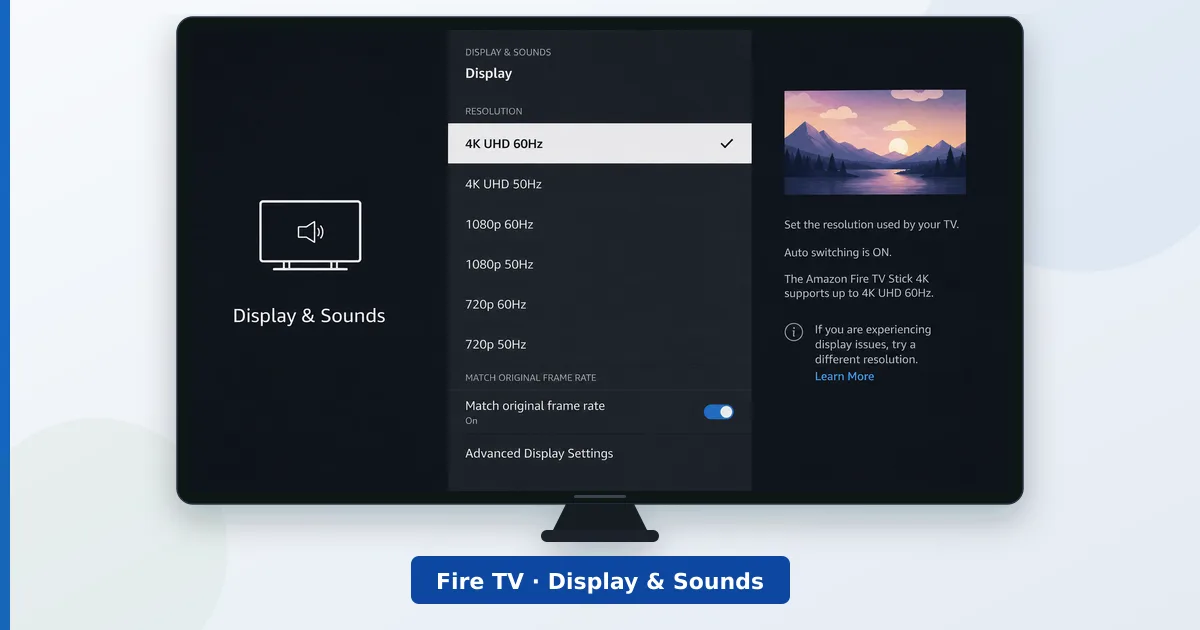
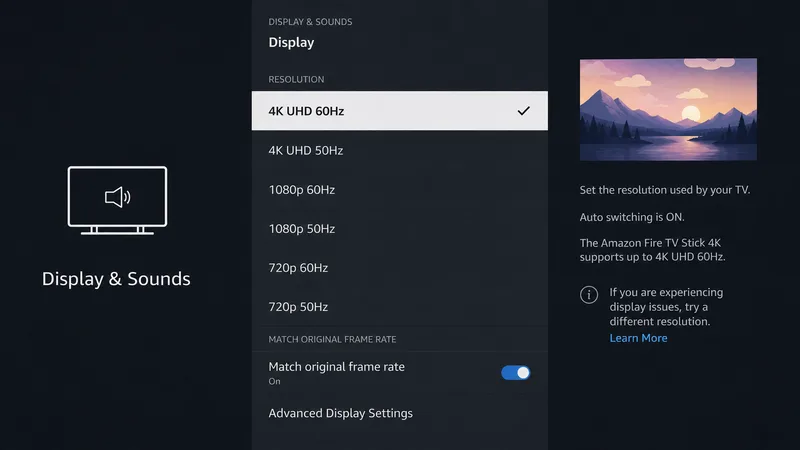
- Sæt opløsningen til 4K. Gå til Indstillinger → Skærm og lyd → Skærm, og sæt opløsningen til 4K ved 60 Hz.
- Slå HDR og Dolby Vision til. Bekræft, at HDR er slået til; Dolby Vision anvendes per titel på kompatible tv.
- Match original billedhastighed. Slå match original billedhastighed til for at reducere rykvis bevægelse i film og serier.
- Sæt tv’ets billedtilstand. På tv’et vælger du tilstanden Cinema eller Filmmaker og slår indgangens fuldformat-indstilling til for korrekt HDR.
Bedste lydindstillinger
Under Indstillinger → Skærm og lyd → Lyd:
- Slå Dolby Atmos til og surround-passthrough, hvis dit tv eller din soundbar understøtter det.
- Brug en eARC-forbindelse til den bedste lydkvalitet til en soundbar eller receiver.
- Sæt lyden til bedst tilgængelige / bitstream, så din Fire TV sender det oprindelige format videre til dit anlæg, der afkoder det.
Mere om formaterne i vores guide til lydformater i streaming.
Hold den hurtig
En lettere brugerflade kører bedre:
- Slå auto-afspilning af fremhævet indhold fra under Indstillinger → Præferencer → Fremhævet indhold.
- Fjern ubrugte apps fra favoritrækken, og slå notifikationer fra.
- Vil du rydde grundigere op, så se frigør lagerplads og speed en langsom Fire TV Stick op.
Fejlfinding
| Problem | Sandsynlig årsag | Løsning |
|---|---|---|
| Ingen mulighed for 4K eller HDR | Begrænsning i kabel eller indgang | Premium High Speed-kabel; slå fuldformat-tilstand til på indgangen |
| Rykvis bevægelse i film | Billedhastigheden matches ikke | Slå match original billedhastighed til |
| HDR ser udvasket ud | Forkert billedtilstand på tv’et | Brug Cinema/Filmmaker; tjek lysstyrken |
| Ingen Dolby Atmos | Passthrough slået fra | Slå Atmos/surround til; brug eARC |
| Brugerfladen føles langsom | Rod og baggrundsaktivitet | Slå fremhævet indhold fra; fjern apps |
Kort fortalt
Den bedste kvalitet på en Fire TV kommer fra ganske få indstillinger: 4K ved 60 Hz, HDR og Dolby Vision slået til, match original billedhastighed, Dolby Atmos-passthrough og tilstanden Cinema eller Filmmaker på tv’et. Ryd op på startskærmen for at holde tempoet. Læg et Premium High Speed-kabel og en HDMI-indgang i fuldformat til, og din Fire TV leverer det skarpeste billede og den bedste lyd, den kan.
Kabl den for stabilitetens skyld med vores guide til Ethernet på Fire TV, læs hele anmeldelsen af Fire TV Stick 4K Max, og slå ethvert begreb op i streaming-ordlisten.