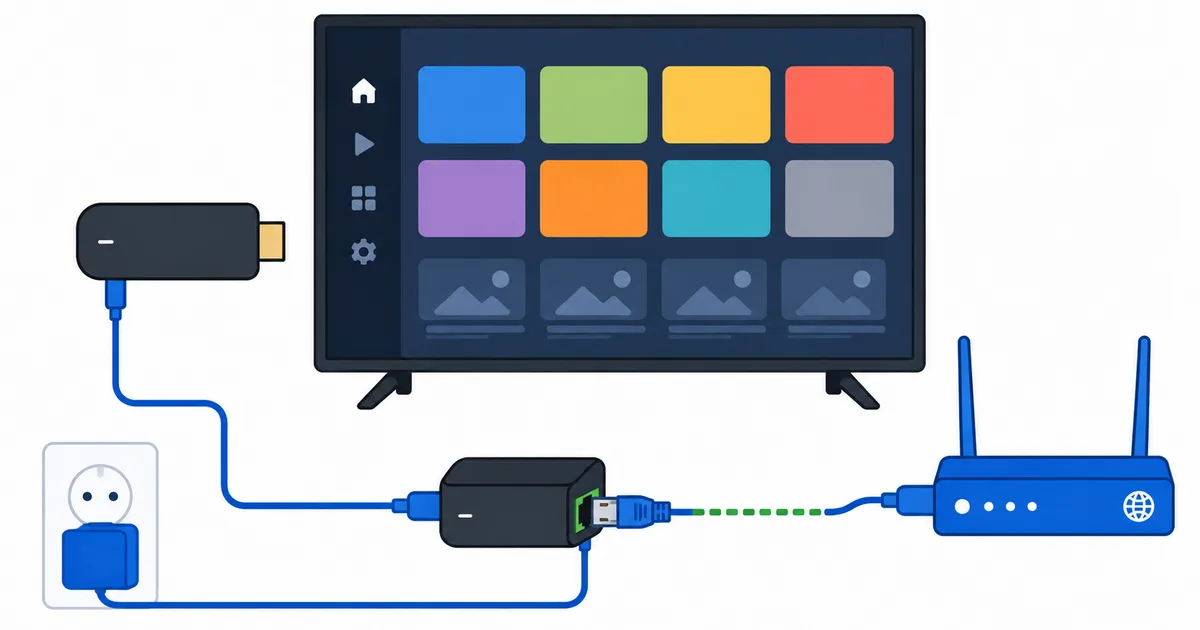
Vil du bruge Ethernet på en Fire TV Stick, skal du bruge Amazons officielle Ethernet-adapter — den erstatter strømadapteren og tilføjer en kablet port til mere stabil 4K-streaming uden dyk i wi-fi’et. Sæt sticken i adapteren, adapteren i strøm og i din router, så skifter din Fire TV automatisk til den kablede forbindelse. Denne guide går opsætningen igennem og slutter med en fejlfindingstabel. Hele argumentet for at kable tv’et står i vores guide til wi-fi kontra Ethernet.
Før du går i gang
Du skal bruge:
- Din Fire TV Stick og dens fjernbetjening.
- Amazon Ethernet Adapter for Fire TV (den officielle — generiske adaptere kan være upålidelige).
- Et Ethernet-kabel, der er langt nok til at nå din router.
- En ledig LAN-port i routeren.
Kabling betaler sig især på husstandens primære 4K-tv, eller når sticken sidder langt fra routeren — begrundelsen står i vores guide til wi-fi kontra Ethernet.
Sådan gør du trin for trin
- Skaf den officielle adapter. Køb Amazon Ethernet Adapter for Fire TV, der samler strøm og en Ethernet-port i én enhed.
- Forbind sticken til adapteren. Sæt Fire TV Stickens strømstik i adapteren.
- Tilslut strøm og Ethernet. Sæt adapteren i strøm, og træk derefter et Ethernet-kabel fra adapteren til en LAN-port i routeren.
- Sæt den i tv’et. Sæt Fire TV Sticken i tv’ets HDMI-port, og vælg den indgang.
- Bekræft den kablede forbindelse. Gå til Indstillinger → Netværk, og tjek, at en kablet forbindelse vises og er aktiv.
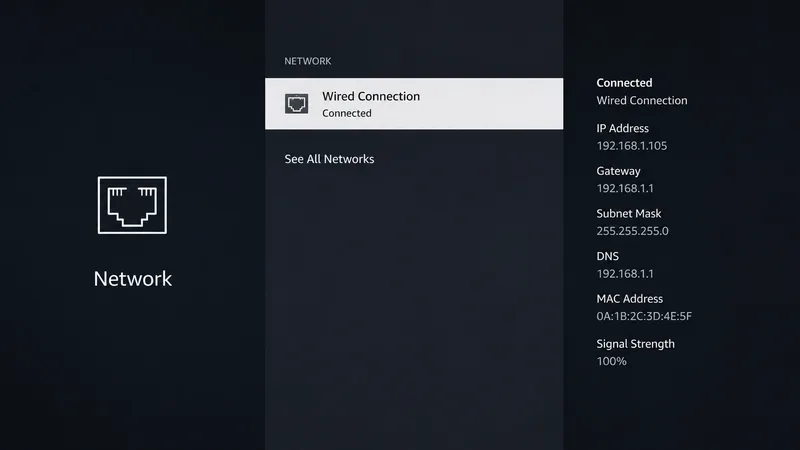
Tip: når kablet er i, kan du glemme dit wi-fi-netværk under Indstillinger, så din Fire TV altid bruger Ethernet. En stabil kablet forbindelse lader ofte adaptiv streaming holde en højere bitrate i længere tid.
Fejlfinding
| Problem | Sandsynlig årsag | Løsning |
|---|---|---|
| Ingen kablet forbindelse vises | Sticken sidder ikke fast / adapteren mangler strøm | Sæt sticken i igen; tjek, at adapteren har strøm |
| Bruger stadig wi-fi | Wi-fi har forrang | Glem wi-fi-netværket under Indstillinger → Netværk |
| Forbindelsen falder ud | Defekt kabel eller routerport | Prøv et kabel, du ved virker, og en anden LAN-port |
| Langsommere end forventet | Billigt eller gammelt kabel | Brug et Ethernet-kabel af typen Cat 5e eller bedre |
| Adapteren genkendes ikke | Generisk (uofficiel) adapter | Brug den officielle Ethernet-adapter fra Amazon |
Kort fortalt
At kable en Fire TV Stick er enkelt med den officielle Ethernet-adapter: forbind sticken, strømmen og routeren, og bekræft så den kablede forbindelse under Indstillinger. Det hæver ikke hastigheden på dit abonnement, men det leverer den hastighed stabilt — og gør en ende på den bufring, som svagt eller belastet wi-fi giver på husstandens primære 4K-tv. Sidder din stick langt fra routeren, eller streamer du meget 4K HDR, er det en af de bedste små opgraderinger, du kan lave.
Forstå afvejningerne i wi-fi kontra Ethernet til streaming, få mere fart på med de bedste Fire TV-indstillinger, og slå ethvert begreb op i streaming-ordlisten.