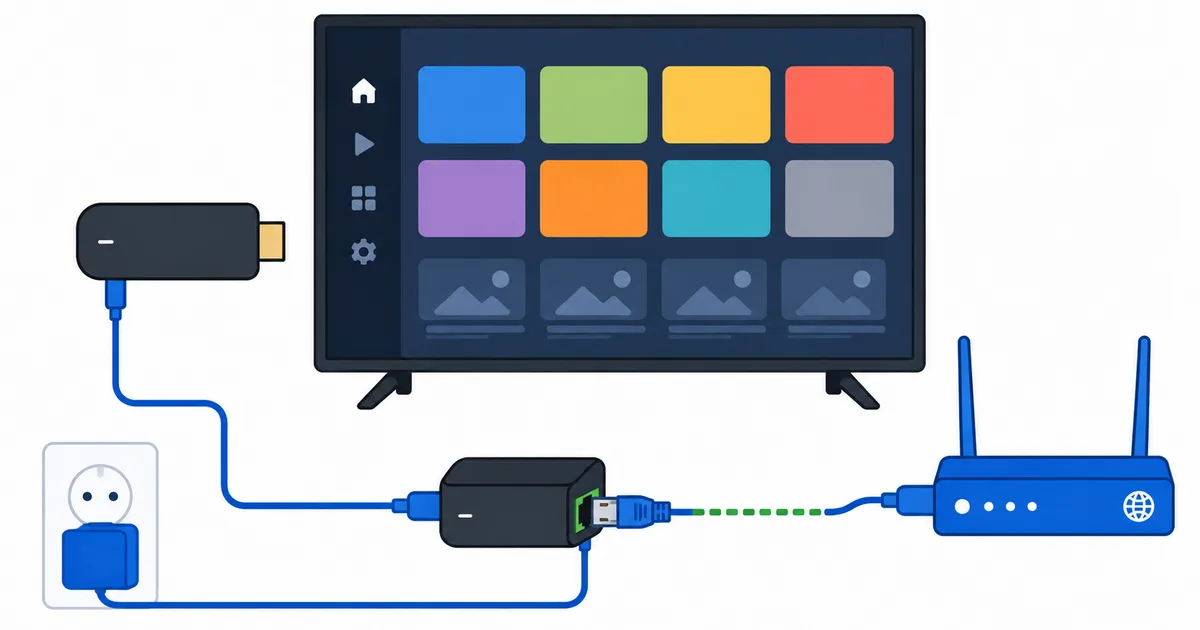
For å bruke Ethernet på en Fire TV Stick trenger du Amazons offisielle Ethernet-adapter — den erstatter strømadapteren og legger til en kablet port for jevnere 4K-strømming uten fall i Wi-Fi-et. Koble sticken til adapteren, og adapteren til strøm og ruteren din, så bytter Fire TV-en automatisk til den kablede forbindelsen. Denne guiden går gjennom oppsettet og en feilsøkingstabell. Vil du ha hele argumentasjonen for å kable TV-en, se guiden vår til Wi-Fi mot Ethernet.
Før du starter
Du trenger:
- Fire TV Stick-en din og fjernkontrollen.
- Amazon Ethernet Adapter for Fire TV (den offisielle — generiske adaptere kan være upålitelige).
- En Ethernet-kabel som er lang nok til å nå ruteren.
- En ledig LAN-port på ruteren.
Å kable lønner seg mest på hoved-TV-en med 4K, eller når sticken står langt fra ruteren — begrunnelsen finner du i guiden vår til Wi-Fi mot Ethernet.
Steg for steg
- Skaff den offisielle adapteren. Kjøp Amazon Ethernet Adapter for Fire TV, som samler strøm og en Ethernet-port i én enhet.
- Koble sticken til adapteren. Sett strømkontakten på Fire TV Stick-en inn i adapteren.
- Koble til strøm og Ethernet. Koble adapteren til strøm, og legg så en Ethernet-kabel fra adapteren til en LAN-port på ruteren.
- Sett den inn i TV-en. Sett Fire TV Stick-en inn i HDMI-porten på TV-en, og velg den inngangen.
- Bekreft den kablede forbindelsen. Gå til Innstillinger → Nettverk og sjekk at en kablet forbindelse vises og er aktiv.
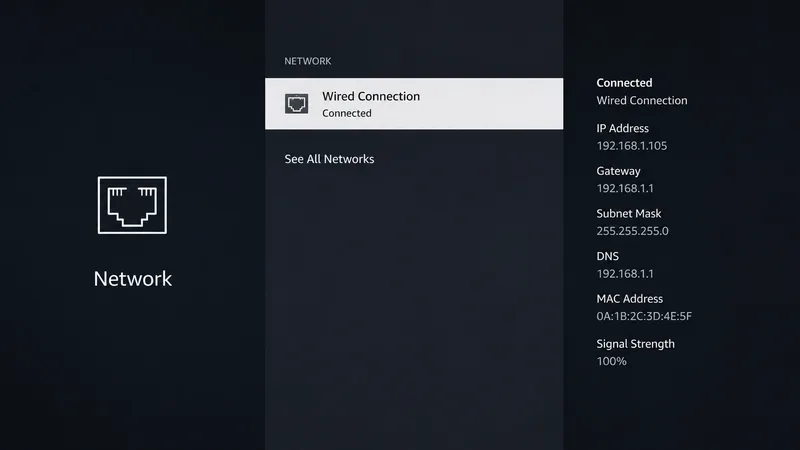
Tips: når den først er kablet, kan du glemme Wi-Fi-nettverket under Innstillinger, slik at Fire TV-en alltid bruker Ethernet. En stabil kablet forbindelse lar ofte adaptiv strømming holde en høyere bitrate lenger.
Feilsøking
| Problem | Sannsynlig årsak | Løsning |
|---|---|---|
| Ingen kablet forbindelse vises | Sticken sitter ikke inne / adapteren mangler strøm | Sett sticken inn på nytt; sjekk at adapteren har strøm |
| Bruker fortsatt Wi-Fi | Wi-Fi har forrang | Glem Wi-Fi-nettverket under Innstillinger → Nettverk |
| Forbindelsen faller ut innimellom | Defekt kabel eller ruterport | Prøv en kabel du vet virker, og en annen LAN-port |
| Tregere enn ventet | Billig eller gammel kabel | Bruk en Ethernet-kabel i Cat 5e eller bedre |
| Adapteren blir ikke gjenkjent | Generisk (uoffisiell) adapter | Bruk den offisielle Ethernet-adapteren fra Amazon |
Kort oppsummert
Å kable en Fire TV Stick er enkelt med den offisielle Ethernet-adapteren: koble til sticken, strømmen og ruteren, og bekreft så den kablede forbindelsen under Innstillinger. Det øker ikke hastigheten i abonnementet ditt, men leverer den hastigheten jevnt — og gjør slutt på bufferingen som svakt eller overbelastet Wi-Fi gir på en hoved-TV med 4K. Står sticken langt fra ruteren, eller strømmer du mye 4K HDR, er dette en av de beste små oppgraderingene du kan gjøre.
Forstå avveiningene i Wi-Fi mot Ethernet for strømming, få opp farten videre med de beste Fire TV-innstillingene, og slå opp et hvilket som helst begrep i strømmeordlisten.