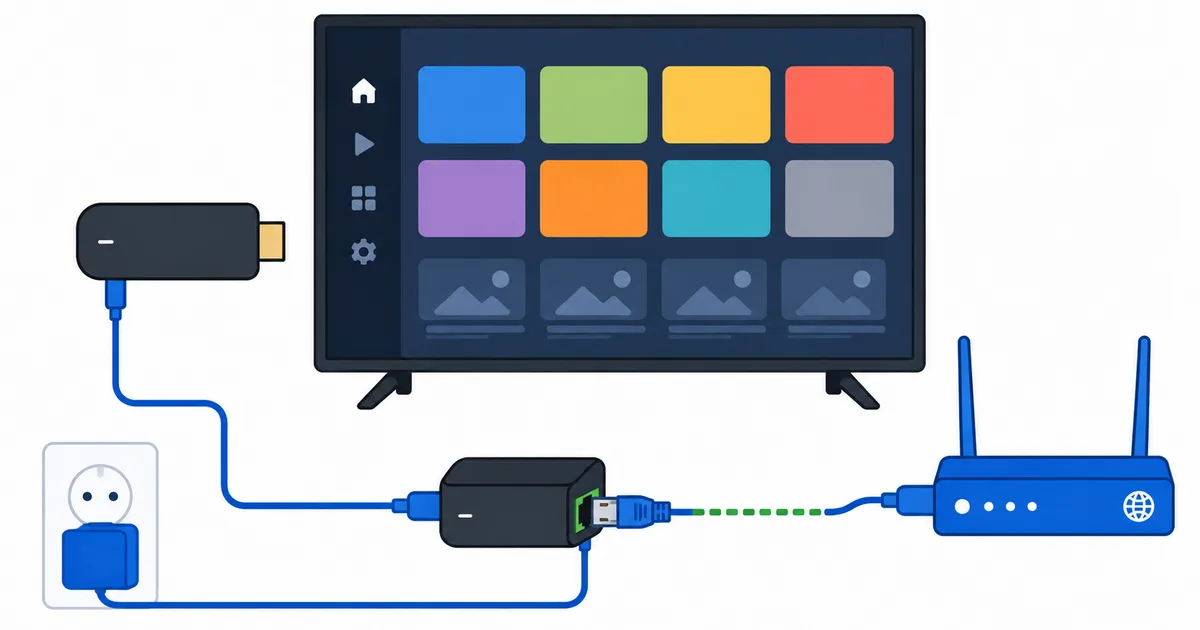
Pour passer un Fire TV Stick en Ethernet, il vous faut l’adaptateur Ethernet officiel d’Amazon : il remplace le bloc d’alimentation et ajoute une prise filaire, pour une 4K plus stable, sans les chutes du Wi-Fi. Branchez la clé sur l’adaptateur, l’adaptateur sur le secteur et sur votre routeur, et le Fire TV bascule automatiquement sur la connexion filaire. Ce guide détaille la mise en route et un tableau de dépannage. Pour tout l’argumentaire en faveur du filaire, voyez notre comparatif Wi-Fi et Ethernet.
Avant de commencer
Il vous faut :
- Votre Fire TV Stick et sa télécommande.
- L’adaptateur Ethernet Amazon pour Fire TV (l’officiel — les adaptateurs génériques manquent de fiabilité).
- Un câble Ethernet assez long pour rejoindre votre routeur.
- Un port LAN libre sur le routeur.
Le passage au filaire se justifie surtout sur un téléviseur principal en 4K, ou quand la clé se trouve loin du routeur — le raisonnement complet est dans notre comparatif Wi-Fi et Ethernet.
Pas à pas
- Procurez-vous l’adaptateur officiel. Achetez l’adaptateur Ethernet Amazon pour Fire TV, qui réunit l’alimentation et une prise Ethernet dans un seul bloc.
- Reliez la clé à l’adaptateur. Branchez le connecteur d’alimentation du Fire TV Stick sur l’adaptateur.
- Branchez l’alimentation et l’Ethernet. Mettez l’adaptateur sur le secteur, puis reliez-le à un port LAN du routeur avec un câble Ethernet.
- Branchez la clé sur le téléviseur. Insérez le Fire TV Stick dans une prise HDMI du téléviseur et sélectionnez cette entrée.
- Vérifiez la connexion filaire. Allez dans Paramètres → Réseau et vérifiez qu’une connexion filaire est affichée et active.
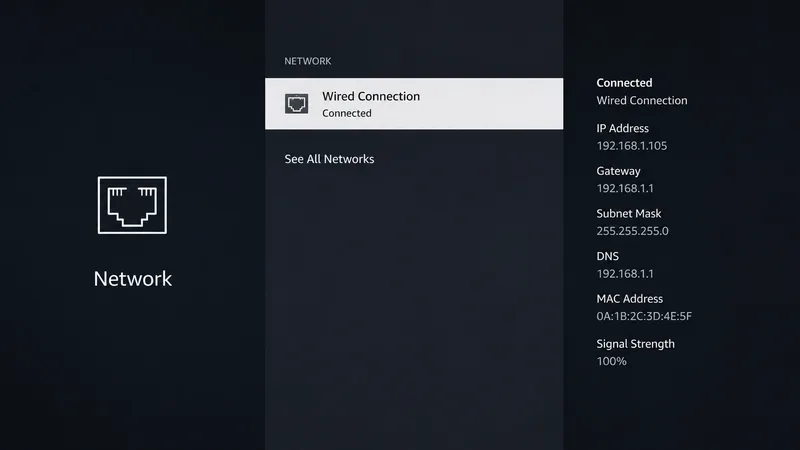
Astuce : une fois en filaire, vous pouvez oublier votre réseau Wi-Fi dans les paramètres pour que le Fire TV utilise toujours l’Ethernet. Une liaison filaire stable permet souvent au streaming adaptatif de tenir un bitrate élevé plus longtemps.
Dépannage
| Problème | Cause probable | Solution |
|---|---|---|
| Aucune connexion filaire affichée | Clé mal enfoncée / adaptateur non alimenté | Rebranchez la clé ; vérifiez que l’adaptateur est alimenté |
| Toujours en Wi-Fi | Le Wi-Fi reste prioritaire | Oubliez le réseau Wi-Fi dans Paramètres → Réseau |
| Coupures intermittentes | Câble ou port du routeur défectueux | Essayez un câble sûr et un autre port LAN |
| Plus lent que prévu | Câble bon marché ou ancien | Utilisez un câble Ethernet Cat 5e ou supérieur |
| Adaptateur non reconnu | Adaptateur générique (non officiel) | Utilisez l’adaptateur Ethernet Amazon officiel |
L’essentiel à retenir
Passer un Fire TV Stick en filaire est simple avec l’adaptateur Ethernet officiel : reliez la clé, le secteur et le routeur, puis vérifiez le lien filaire dans les paramètres. Cela n’augmente pas le débit de votre offre, mais cela le délivre de façon régulière — et met fin aux coupures que provoque un Wi-Fi faible ou encombré sur un téléviseur principal en 4K. Si votre clé est loin du routeur ou si vous regardez beaucoup de 4K HDR, c’est l’une des meilleures petites améliorations possibles.
Comprenez les compromis dans Wi-Fi ou Ethernet pour le streaming, gagnez encore en réactivité avec les meilleurs réglages du Fire TV, et cherchez n’importe quel terme dans le glossaire du streaming.