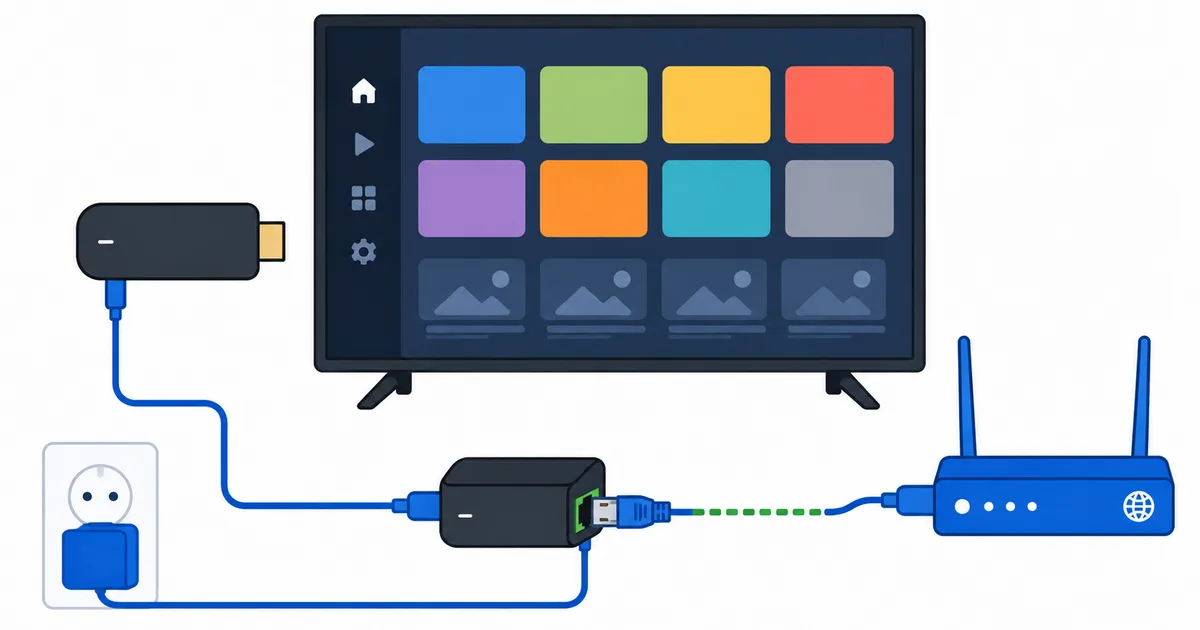
Om ethernet op een Fire TV Stick te gebruiken heb je de officiële ethernetadapter van Amazon nodig — die vervangt de voedingsadapter en voegt een bekabelde poort toe voor stabielere 4K zonder wegzakkende Wi-Fi. Steek de stick in de adapter en de adapter in het stopcontact en je router, en de Fire TV schakelt vanzelf over op de bekabelde verbinding. Deze gids loopt de opstelling langs, met een tabel om problemen op te lossen. Het volledige argument om je tv te bekabelen staat in onze gids over Wi-Fi versus ethernet.
Voordat je begint
Je hebt nodig:
- Je Fire TV Stick en de afstandsbediening.
- De Amazon Ethernet Adapter for Fire TV (de officiële — universele adapters zijn onbetrouwbaar).
- Een ethernetkabel die lang genoeg is om je router te bereiken.
- Een vrije LAN-poort op de router.
Bekabelen loont het meest bij een 4K-tv in de woonkamer of als de stick ver van de router zit — de onderbouwing staat in onze gids over Wi-Fi versus ethernet.
Stap voor stap
- Schaf de officiële adapter aan. Koop de Amazon Ethernet Adapter for Fire TV, die voeding en een ethernetpoort in één apparaatje combineert.
- Sluit de stick op de adapter aan. Steek de voedingsaansluiting van de Fire TV Stick in de adapter.
- Sluit voeding en ethernet aan. Steek de adapter in het stopcontact en leg daarna een ethernetkabel van de adapter naar een LAN-poort op de router.
- Steek hem in de tv. Steek de Fire TV Stick in de HDMI-poort van je tv en kies die ingang.
- Controleer de bekabelde verbinding. Ga naar Instellingen → Netwerk en kijk of er een bekabelde verbinding wordt getoond en actief is.
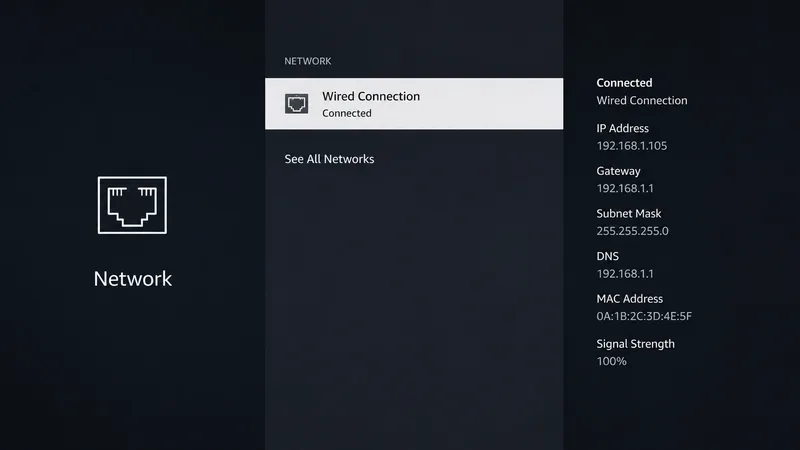
Tip: zodra je bekabeld bent, kun je je Wi-Fi-netwerk vergeten bij Instellingen, zodat de Fire TV altijd ethernet gebruikt. Met een stabiele bekabelde verbinding houdt adaptieve streaming vaak langer een hogere bitrate vast.
Problemen oplossen
| Probleem | Waarschijnlijke oorzaak | Oplossing |
|---|---|---|
| Geen bekabelde verbinding zichtbaar | Stick zit los / adapter zonder stroom | Steek de stick opnieuw vast; check of de adapter stroom heeft |
| Gebruikt nog steeds Wi-Fi | Wi-Fi krijgt voorrang | Vergeet het Wi-Fi-netwerk bij Instellingen → Netwerk |
| Valt af en toe weg | Kapotte kabel of routerpoort | Probeer een kabel die je vertrouwt en een andere LAN-poort |
| Trager dan verwacht | Goedkope of oude kabel | Gebruik een ethernetkabel van Cat 5e of beter |
| Adapter wordt niet herkend | Universele (niet-officiële) adapter | Gebruik de officiële ethernetadapter van Amazon |
Kort samengevat
Een Fire TV Stick bekabelen is simpel met de officiële ethernetadapter: sluit de stick, de voeding en de router aan en controleer daarna de bekabelde verbinding bij Instellingen. Je abonnementssnelheid gaat er niet van omhoog, maar die snelheid komt wel stabiel binnen — daarmee eindigt het gehaper dat zwakke of drukke Wi-Fi veroorzaakt op een 4K-tv in de woonkamer. Zit je stick ver van de router of kijk je veel 4K met HDR, dan is dit een van de beste kleine verbeteringen die je kunt doorvoeren.
Begrijp de afwegingen in Wi-Fi versus ethernet voor streaming, maak hem verder sneller met de beste Fire TV-instellingen, en zoek elke term op in de streamingwoordenlijst.