Voor de beste kwaliteit op een Fire TV zet je de weergave op 4K bij 60Hz, schakel je HDR en Dolby Vision in, zet je ‘oorspronkelijke beeldsnelheid volgen’ aan, stel je het geluid in op Dolby Atmos en ruim je het startscherm op. Met die instellingen krijg je het scherpste, meest accurate beeld en het beste geluid dat je apparatuur kan leveren, terwijl de interface snel blijft. Deze gids loopt elke instelling langs, met een tabel om problemen op te lossen. Over het apparaat zelf lees je meer in onze review van de Fire TV Stick 4K Max.
Voordat je begint
Je hebt je Fire TV en de afstandsbediening nodig, plus:
- Een Premium High Speed HDMI-kabel voor 4K met HDR.
- Een tv die 4K en HDR aankan, het liefst met Dolby Atmos.
- De tv-ingang in de uitgebreide stand of op het volledige formaat voor 4K met HDR.
Beste beeldinstellingen
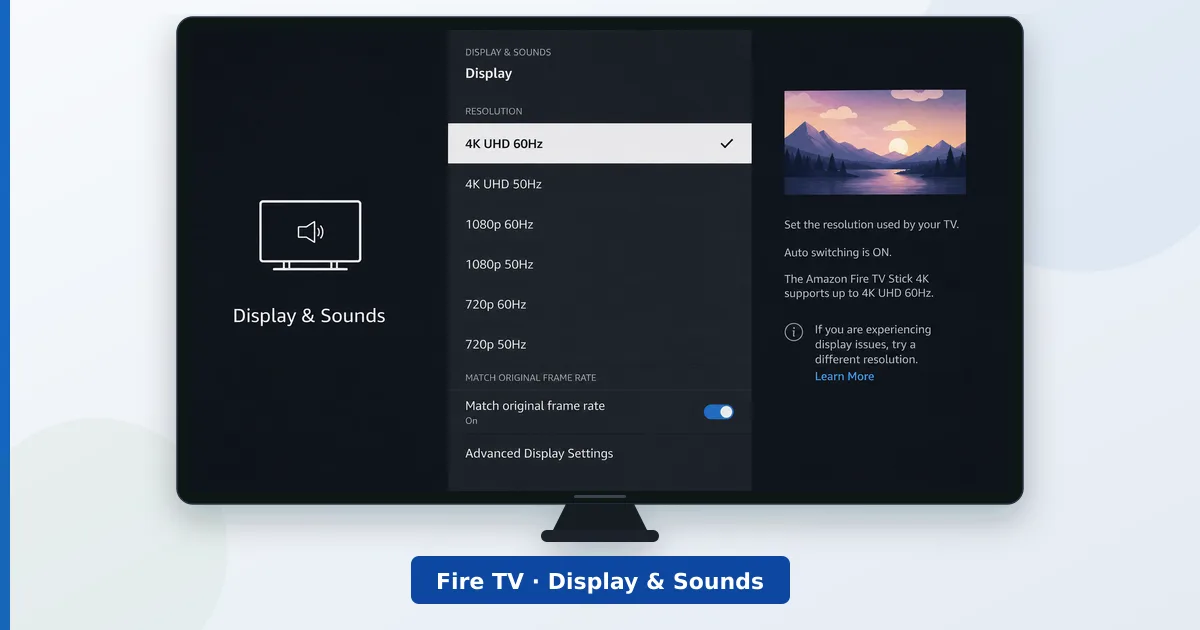
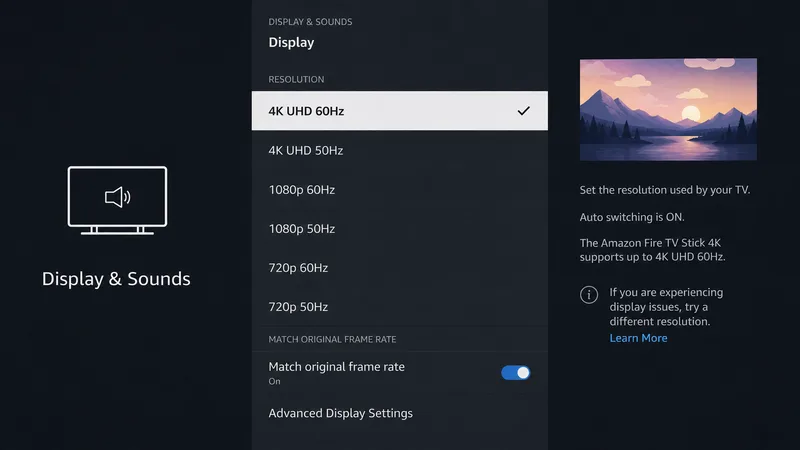
- Zet de resolutie op 4K. Ga naar Instellingen → Beeld en geluid → Beeld en zet de resolutie op 4K bij 60Hz.
- Zet HDR en Dolby Vision aan. Controleer of HDR aanstaat; Dolby Vision wordt per titel toegepast op geschikte tv’s.
- Laat de oorspronkelijke beeldsnelheid volgen. Zet oorspronkelijke beeldsnelheid volgen aan om schokkerige beelden in films en series te verminderen.
- Kies de beeldstand van de tv. Kies op de tv Cinema of Filmmaker en zet de ingang op het volledige formaat voor accurate HDR.
Beste geluidsinstellingen
Bij Instellingen → Beeld en geluid → Audio:
- Zet Dolby Atmos aan plus de passthrough voor surround als je tv of soundbar die aankan.
- Gebruik een eARC-verbinding voor de hoogste geluidskwaliteit naar een soundbar of receiver.
- Zet het geluid op beste beschikbare of bitstream, zodat de Fire TV het oorspronkelijke formaat doorgeeft aan je installatie om te decoderen.
Meer over de formaten lees je in onze gids over audioformaten.
Houd hem snel
Een lichtere interface presteert beter:
- Zet het automatisch afspelen van aanbevolen content uit bij Instellingen → Voorkeuren → Aanbevolen content.
- Verwijder ongebruikte apps uit de favorietenrij en schakel meldingen uit.
- Wil je grondiger opruimen, zie dan opslag vrijmaken en een trage Fire TV Stick sneller maken.
Problemen oplossen
| Probleem | Waarschijnlijke oorzaak | Oplossing |
|---|---|---|
| Geen optie voor 4K of HDR | Beperking van kabel of ingang | Premium High Speed-kabel; zet de ingang op het volledige formaat |
| Schokkerig beeld in films | Beeldsnelheid loopt niet mee | Zet het volgen van de oorspronkelijke beeldsnelheid aan |
| HDR ziet er verwassen uit | Verkeerde beeldstand op de tv | Gebruik Cinema of Filmmaker; check de helderheid |
| Geen Dolby Atmos | Passthrough staat uit | Zet Atmos en surround aan; gebruik eARC |
| Interface voelt traag | Rommel of activiteit op de achtergrond | Zet aanbevolen content uit; verwijder apps |
Kort samengevat
De beste kwaliteit op een Fire TV komt van een handvol instellingen: 4K bij 60Hz, HDR en Dolby Vision aan, de oorspronkelijke beeldsnelheid laten volgen, passthrough voor Dolby Atmos, en een beeldstand als Cinema of Filmmaker op de tv. Ruim de rommel op het startscherm op om hem snel te houden. Combineer dat met een Premium High Speed-kabel en een HDMI-ingang op het volledige formaat, en je Fire TV levert het scherpste beeld en het beste geluid dat erin zit.
Bekabel hem voor stabiliteit met onze gids over ethernet op de Fire TV, lees de volledige review van de Fire TV Stick 4K Max, en zoek elke term op in de streamingwoordenlijst.