Para a melhor qualidade no Fire TV, coloque o ecrã em 4K a 60Hz, ative o HDR e o Dolby Vision, ligue a opção «corresponder à taxa de fotogramas original», afine o áudio para Dolby Atmos e tire a confusão do ecrã inicial. Estas definições dão a imagem mais nítida e mais fiel e o melhor som que o seu equipamento consegue produzir, mantendo a interface rápida. Este guia percorre cada definição e traz uma tabela de resolução de problemas. Sobre o aparelho em si, veja a nossa análise do Fire TV Stick 4K Max.
Antes de começar
Vai precisar do seu Fire TV e do comando, mais:
- Um cabo Premium High Speed HDMI para 4K HDR.
- Um televisor que suporte 4K e HDR, de preferência com áudio Dolby Atmos.
- A entrada do televisor no modo melhorado / de formato completo para 4K HDR.
As melhores definições de imagem
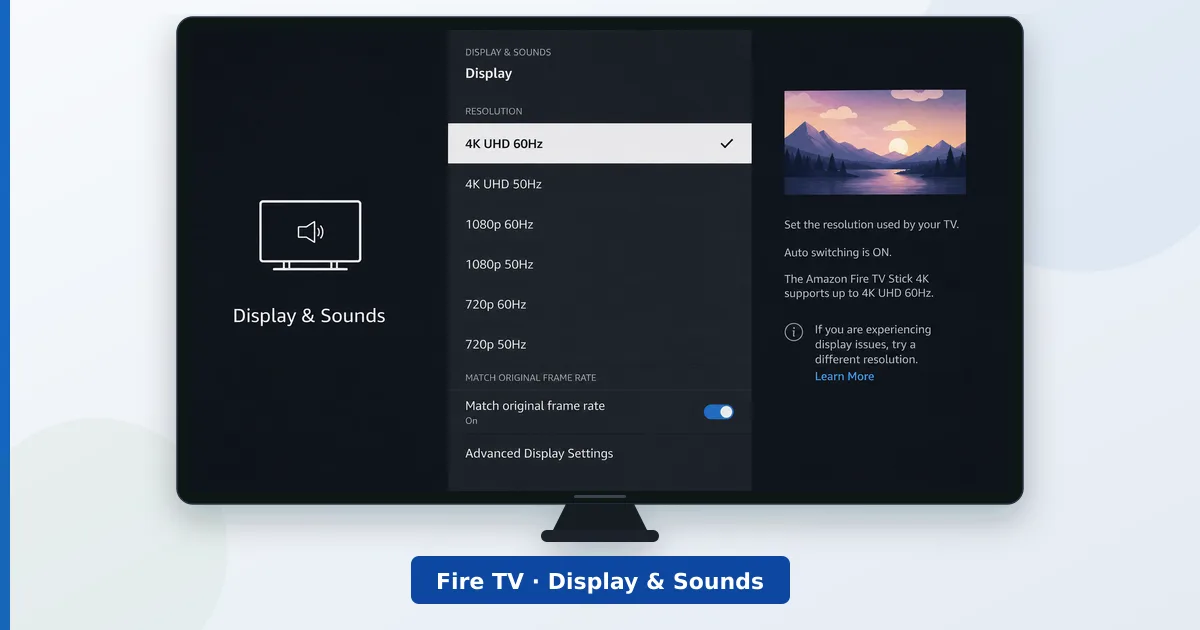
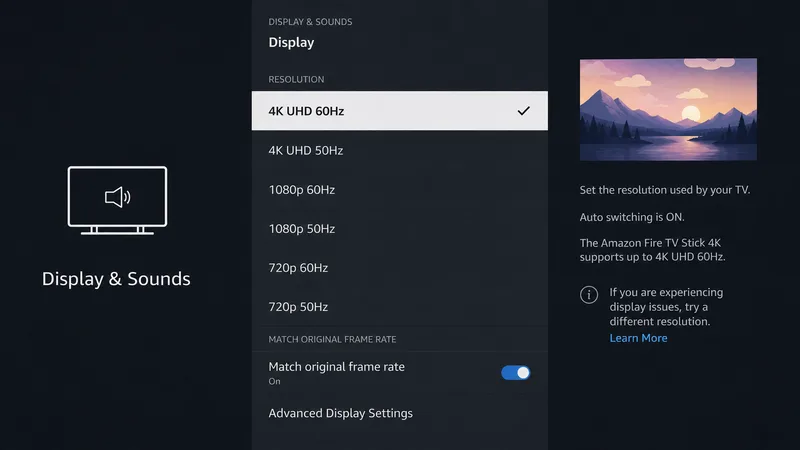
- Coloque a resolução em 4K. Vá a Definições → Ecrã e Sons → Ecrã e coloque a resolução em 4K a 60Hz.
- Ative o HDR e o Dolby Vision. Confirme que o HDR está ligado; o Dolby Vision é aplicado título a título nos televisores compatíveis.
- Corresponda à taxa de fotogramas original. Ative corresponder à taxa de fotogramas original para reduzir os solavancos nos filmes e nas séries.
- Escolha o modo de imagem do televisor. No televisor, escolha o modo Cinema ou Filmmaker e ative a definição de formato completo dessa entrada para um HDR fiel.
As melhores definições de áudio
Em Definições → Ecrã e Sons → Áudio:
- Ative o Dolby Atmos e a passagem do som surround se o televisor ou a barra de som os suportarem.
- Use uma ligação eARC para levar o áudio com a melhor qualidade a uma barra de som ou a um recetor.
- Coloque o áudio em melhor disponível / bitstream para que o Fire TV entregue o formato original ao seu sistema, que o descodifica.
Mais sobre formatos no nosso guia dos formatos de áudio do streaming.
Mantenha-o rápido
Uma interface mais leve tem melhor desempenho:
- Desligue a reprodução automática dos conteúdos em destaque em Definições → Preferências → Conteúdo em destaque.
- Retire as aplicações que não usa da fila dos favoritos e desative as notificações.
- Para uma arrumação mais funda, veja libertar espaço e acelerar um Fire TV Stick lento.
Resolução de problemas
| Problema | Causa provável | Solução |
|---|---|---|
| Não há opção de 4K nem de HDR | Limitação do cabo ou da entrada | Cabo Premium High Speed; ative o modo de formato completo da entrada |
| Solavancos nos filmes | Taxa de fotogramas não correspondida | Ative corresponder à taxa de fotogramas original |
| O HDR parece desbotado | Modo de imagem errado no televisor | Use Cinema/Filmmaker; verifique o brilho |
| Não há Dolby Atmos | Passagem desligada | Ative o Atmos/surround; use eARC |
| A interface parece lenta | Confusão/atividade em segundo plano | Desligue os conteúdos em destaque; retire aplicações |
Em resumo
A melhor qualidade do Fire TV vem de meia dúzia de definições: 4K a 60Hz, HDR e Dolby Vision ligados, correspondência da taxa de fotogramas original, passagem do Dolby Atmos e um modo Cinema ou Filmmaker no televisor. Tire a confusão do ecrã inicial para o manter rápido. Junte-lhes um cabo Premium High Speed e uma entrada HDMI de formato completo e o seu Fire TV entrega a imagem mais nítida e o melhor som de que é capaz.
Ligue-o por cabo para ganhar estabilidade com o nosso guia do Ethernet no Fire TV, leia a análise completa do Fire TV Stick 4K Max e procure qualquer termo no glossário de streaming.