Per la migliore qualità sul Fire TV imposta l’uscita su 4K a 60Hz, attiva HDR e Dolby Vision, accendi la corrispondenza della frequenza dei fotogrammi originale, regola l’audio per il Dolby Atmos e sfoltisci la schermata iniziale. Queste impostazioni danno l’immagine più nitida e fedele e il suono migliore che il tuo impianto può produrre, tenendo veloce l’interfaccia. Questa guida percorre ogni impostazione e chiude con una tabella di risoluzione dei problemi. Sul dispositivo in sé, vedi la nostra recensione del Fire TV Stick 4K Max.
Prima di iniziare
Ti servono il Fire TV e il suo telecomando, più:
- Un cavo HDMI Premium High Speed per il 4K HDR.
- Una TV che supporti 4K e HDR, possibilmente con audio Dolby Atmos.
- L’ingresso della TV impostato sulla modalità avanzata / a formato completo per il 4K HDR.
Le migliori impostazioni dell’immagine
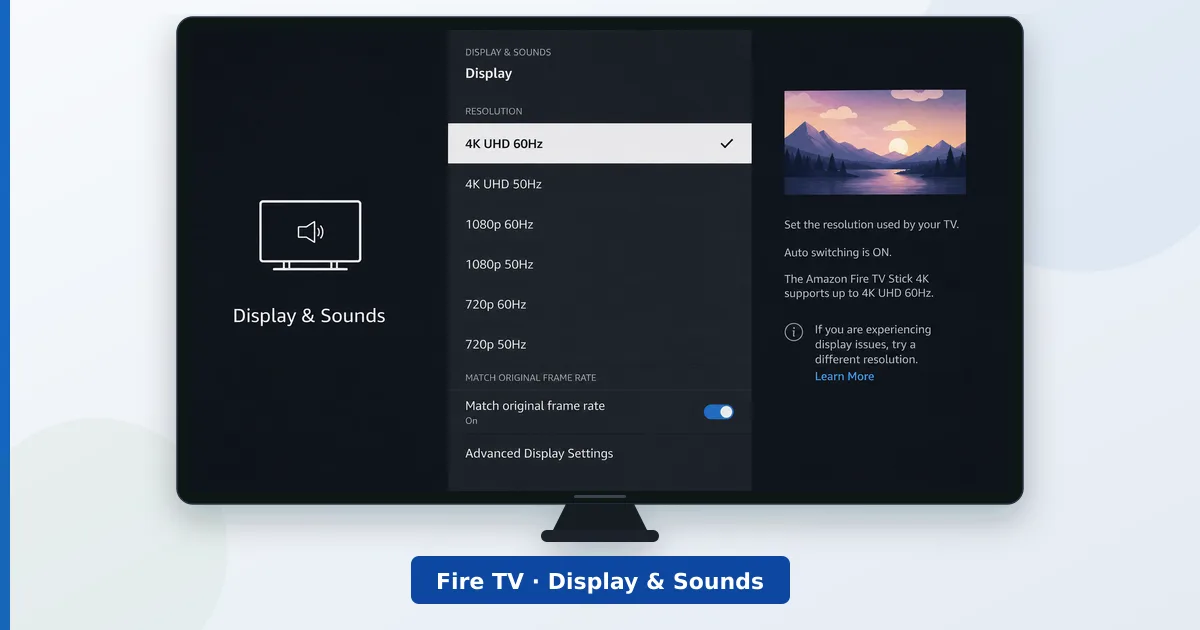
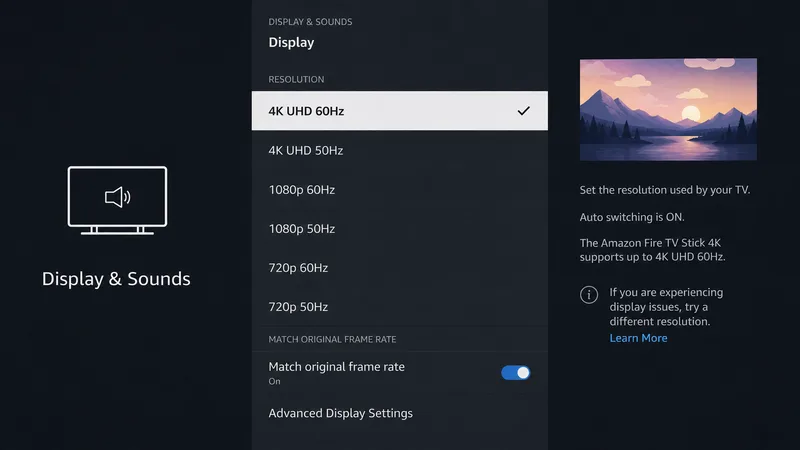
- Imposta la risoluzione su 4K. Vai in Impostazioni → Display e suoni → Display e imposta la risoluzione su 4K a 60Hz.
- Attiva HDR e Dolby Vision. Verifica che l’HDR sia attivo; Dolby Vision si applica titolo per titolo sulle TV compatibili.
- Allinea la frequenza dei fotogrammi. Attiva la corrispondenza della frequenza dei fotogrammi originale per ridurre gli scatti in film e serie.
- Imposta la modalità immagine della TV. Sulla TV scegli la modalità Cinema o Filmmaker e attiva l’impostazione a formato completo dell’ingresso, per un HDR fedele.
Le migliori impostazioni dell’audio
In Impostazioni → Display e suoni → Audio:
- Attiva il Dolby Atmos e il passthrough del surround se la TV o la soundbar li supportano.
- Usa un collegamento eARC per portare a una soundbar o a un sintoamplificatore l’audio della qualità più alta.
- Imposta l’audio su migliore disponibile / bitstream, così il Fire TV lascia passare il formato originale e lo fa decodificare al tuo impianto.
Approfondisci i formati nella nostra guida ai formati audio dello streaming.
Tienilo veloce
Un’interfaccia più leggera va meglio:
- Disattiva la riproduzione automatica dei contenuti in evidenza in Impostazioni → Preferenze → Contenuti in evidenza.
- Togli le app che non usi dalla riga dei preferiti e disattiva le notifiche.
- Per una pulizia più profonda, vedi come liberare spazio e come velocizzare un Fire TV Stick lento.
Risoluzione dei problemi
| Problema | Causa probabile | Soluzione |
|---|---|---|
| Nessuna opzione 4K o HDR | Limite del cavo o dell’ingresso | Cavo Premium High Speed; attiva la modalità a formato completo dell’ingresso |
| Scatti nei film | Frequenza dei fotogrammi non allineata | Attiva la corrispondenza della frequenza dei fotogrammi originale |
| HDR slavato | Modalità immagine sbagliata sulla TV | Usa Cinema/Filmmaker; controlla la luminosità |
| Niente Dolby Atmos | Passthrough disattivato | Attiva Atmos/surround; usa l’eARC |
| Interfaccia lenta | Disordine e attività in background | Disattiva i contenuti in evidenza; togli le app |
In sintesi
La migliore qualità sul Fire TV nasce da poche impostazioni: 4K a 60Hz, HDR e Dolby Vision attivi, corrispondenza della frequenza dei fotogrammi originale, passthrough del Dolby Atmos e una modalità Cinema o Filmmaker sulla TV. Sfoltisci la schermata iniziale per tenerlo veloce. Abbina il tutto a un cavo Premium High Speed e a un ingresso HDMI a formato completo, e il tuo Fire TV darà l’immagine più nitida e il suono migliore di cui è capace.
Passa al cavo per una connessione stabile con la nostra guida all’Ethernet sul Fire TV, leggi la recensione completa del Fire TV Stick 4K Max e cerca qualsiasi termine nel glossario dello streaming.