Aby uzyskać najlepszą jakość z Fire TV, ustaw ekran na 4K przy 60 Hz, włącz HDR i Dolby Vision, włącz „dopasuj oryginalną liczbę klatek”, dostrój dźwięk pod Dolby Atmos i uprość ekran główny. Te ustawienia dają najostrzejszy, najwierniejszy obraz i najlepszy dźwięk, jaki wyciśniesz ze swojego sprzętu, a przy tym utrzymują szybki interfejs. Ten poradnik omawia po kolei każde ustawienie oraz tabelę rozwiązywania problemów. Po informacje o samym urządzeniu zajrzyj do naszej recenzji Fire TV Stick 4K Max.
Zanim zaczniesz
Potrzebujesz Fire TV i pilota, a także:
- Kabla HDMI Premium High Speed do 4K HDR.
- Telewizora obsługującego 4K i HDR, najlepiej z dźwiękiem Dolby Atmos.
- Wejścia telewizora ustawionego w tryb rozszerzony / pełnego formatu dla 4K HDR.
Najlepsze ustawienia obrazu
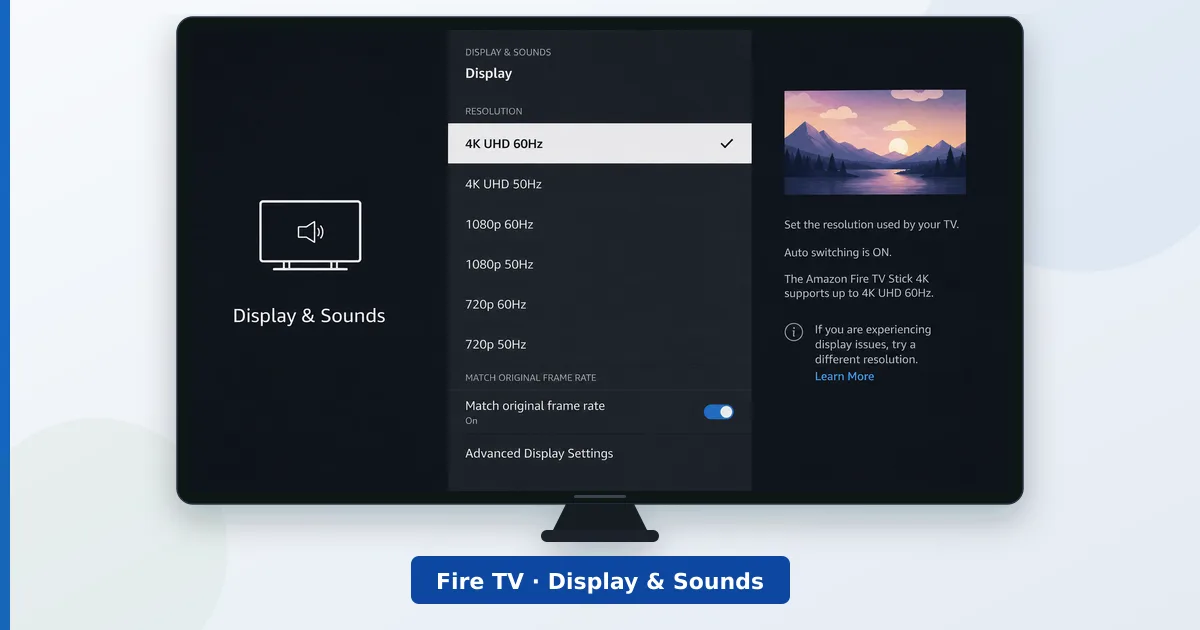
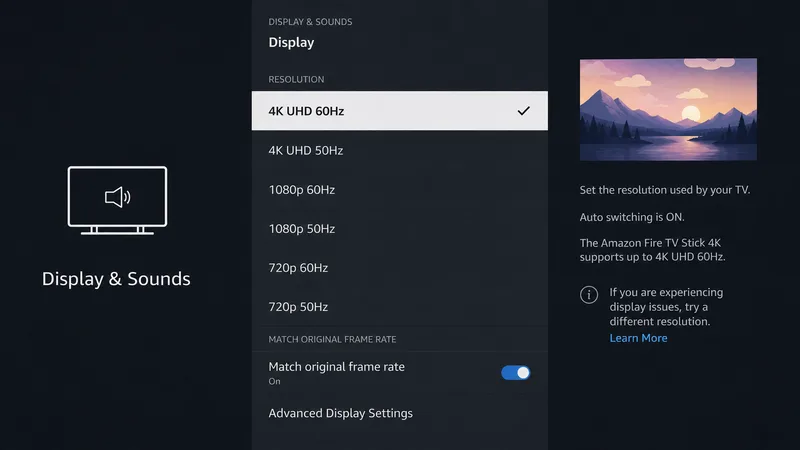
- Ustaw rozdzielczość 4K. Przejdź do Ustawienia → Ekran i dźwięki → Ekran i ustaw rozdzielczość na 4K przy 60 Hz.
- Włącz HDR i Dolby Vision. Upewnij się, że HDR jest włączony; Dolby Vision jest stosowany zależnie od tytułu na zgodnych telewizorach.
- Dopasuj oryginalną liczbę klatek. Włącz dopasuj oryginalną liczbę klatek, aby ograniczyć drgania obrazu w filmach i serialach.
- Ustaw tryb obrazu telewizora. W telewizorze wybierz tryb Kino lub Filmmaker i włącz ustawienie pełnego formatu dla wejścia, aby uzyskać wierny HDR.
Najlepsze ustawienia dźwięku
W Ustawienia → Ekran i dźwięki → Dźwięk:
- Włącz Dolby Atmos i przekazywanie dźwięku przestrzennego, jeśli Twój telewizor lub soundbar je obsługują.
- Użyj połączenia eARC dla najwyższej jakości dźwięku do soundbara lub amplitunera.
- Ustaw dźwięk na najlepszy dostępny / bitstream, aby Fire TV przekazywał oryginalny format do dekodowania przez Twój system.
Więcej o formatach w naszym poradniku o formatach dźwięku w streamingu.
Zadbaj o szybkość
Lżejszy interfejs działa lepiej:
- Wyłącz automatyczne odtwarzanie polecanych treści w Ustawienia → Preferencje → Polecane treści.
- Usuń nieużywane aplikacje z rzędu ulubionych i wyłącz powiadomienia.
- Aby posprzątać głębiej, zobacz jak zwolnić miejsce oraz jak przyspieszyć wolny Fire TV Stick.
Rozwiązywanie problemów
| Problem | Prawdopodobna przyczyna | Rozwiązanie |
|---|---|---|
| Brak opcji 4K lub HDR | Ograniczenie kabla/wejścia | Kabel Premium High Speed; włącz tryb pełnego formatu dla wejścia |
| Drgania obrazu w filmach | Niedopasowana liczba klatek | Włącz dopasowanie oryginalnej liczby klatek |
| HDR wygląda wyblakle | Zły tryb obrazu telewizora | Użyj Kino/Filmmaker; sprawdź jasność |
| Brak Dolby Atmos | Wyłączone przekazywanie | Włącz Atmos/dźwięk przestrzenny; użyj eARC |
| Interfejs działa ospale | Bałagan/aktywność w tle | Wyłącz polecane treści; usuń aplikacje |
Podsumowanie
Najlepszą jakość z Fire TV daje kilka ustawień: 4K przy 60 Hz, włączone HDR i Dolby Vision, dopasowanie oryginalnej liczby klatek, przekazywanie Dolby Atmos oraz tryb Kino lub Filmmaker w telewizorze. Uprość ekran główny, aby zachować szybkość. Połącz to z kablem Premium High Speed i wejściem HDMI w trybie pełnego formatu, a Twój Fire TV zaoferuje najostrzejszy obraz i najlepszy dźwięk, na jaki go stać.
Zapewnij stabilność kablem, korzystając z naszego poradnika o Ethernecie w Fire TV, przeczytaj pełną recenzję Fire TV Stick 4K Max i sprawdź dowolny termin w słowniku streamingu.