Para sacarle la mejor calidad a un Fire TV, pon la pantalla en 4K a 60 Hz, activa el HDR y Dolby Vision, enciende «coincidir con la frecuencia de fotogramas original», afina el audio para Dolby Atmos y despeja la pantalla de inicio. Estos ajustes dan la imagen más nítida y fiel y el mejor sonido que tu equipo puede producir, y además mantienen la interfaz ágil. Esta guía repasa cada ajuste y una tabla de soluciones. Para conocer el dispositivo, lee nuestro análisis del Fire TV Stick 4K Max.
Antes de empezar
Necesitas tu Fire TV y su mando, además de:
- Un cable HDMI Premium High Speed para el 4K HDR.
- Un televisor compatible con 4K y HDR, a ser posible con audio Dolby Atmos.
- La entrada del televisor puesta en su modo ampliado / de formato completo para el 4K HDR.
Los mejores ajustes de imagen
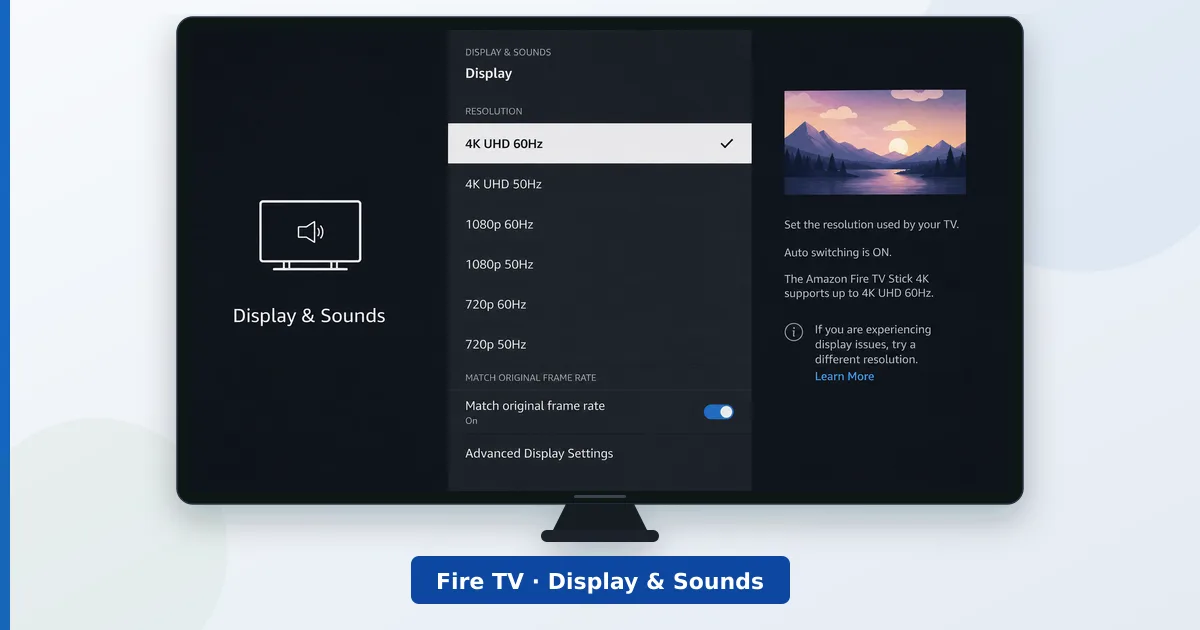
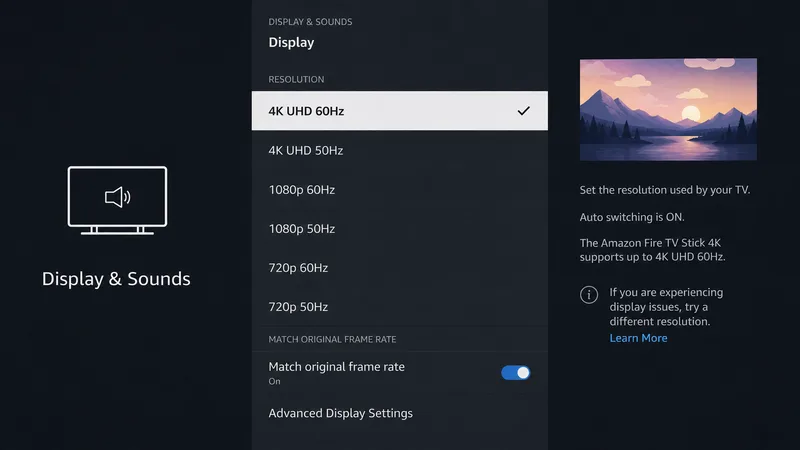
- Pon la resolución en 4K. Ve a Ajustes → Pantalla y sonidos → Pantalla y pon la resolución en 4K a 60 Hz.
- Activa el HDR y Dolby Vision. Comprueba que el HDR está activado; Dolby Vision se aplica título a título en los televisores compatibles.
- Coincidir con la frecuencia de fotogramas original. Activa coincidir con la frecuencia de fotogramas original para reducir el tirón en películas y series.
- Elige el modo de imagen del televisor. En el televisor, selecciona el modo Cine o Filmmaker y activa el modo de formato completo de la entrada para que el HDR sea fiel.
Los mejores ajustes de audio
En Ajustes → Pantalla y sonidos → Audio:
- Activa Dolby Atmos y la salida directa del sonido envolvente si tu televisor o tu barra de sonido los admiten.
- Usa una conexión eARC para llevar el audio de máxima calidad a la barra de sonido o al receptor.
- Pon el audio en la mejor opción disponible / bitstream para que el Fire TV pase el formato original a tu equipo y sea este quien lo decodifique.
Más sobre formatos en nuestra guía de formatos de audio.
Mantenlo ágil
Una interfaz más ligera rinde mejor:
- Desactiva la reproducción automática del contenido destacado en Ajustes → Preferencias → Contenido destacado.
- Quita las apps que no uses de la fila de favoritos y desactiva las notificaciones.
- Para una limpieza a fondo, mira liberar espacio y acelerar un Fire TV Stick lento.
Solución de problemas
| Problema | Causa probable | Solución |
|---|---|---|
| No aparece la opción de 4K o HDR | Limitación del cable o de la entrada | Cable Premium High Speed; activa el modo de formato completo de la entrada |
| Tirón en las películas | La frecuencia de fotogramas no coincide | Activa coincidir con la frecuencia de fotogramas original |
| El HDR se ve deslavado | Modo de imagen del televisor equivocado | Usa Cine o Filmmaker; revisa el brillo |
| No hay Dolby Atmos | La salida directa está desactivada | Activa Atmos y el envolvente; usa eARC |
| La interfaz va lenta | Menú recargado y actividad en segundo plano | Desactiva el contenido destacado; quita apps |
En resumen
La mejor calidad de un Fire TV sale de unos pocos ajustes: 4K a 60 Hz, HDR y Dolby Vision activados, coincidencia de la frecuencia de fotogramas original, salida directa de Dolby Atmos y modo Cine o Filmmaker en el televisor. Despeja la pantalla de inicio para que siga ágil. Súmale un cable Premium High Speed y una entrada HDMI en formato completo, y tu Fire TV dará la imagen más nítida y el mejor sonido que es capaz de dar.
Cablealo para más estabilidad con nuestra guía del Ethernet en el Fire TV, lee el análisis completo del Fire TV Stick 4K Max, y busca cualquier término en el glosario del streaming.